「イベントのチケットを急いで作りたい」「店のクーポン券をとりあえず自作したい」——無料テンプレートを使えば、デザイナーに頼まなくても30分でチケットが完成する。ただし自宅印刷とネット印刷通販では仕上がりが全然違う。ミシン目やナンバリングが必要なら通販一択だ。
先に結論
- デザインを作るのも面倒 → アイリィのデザインセレクト → プロが作った42種から選んでフォーム入力 → そのまま印刷
- 急ぎで数枚だけ → Canva or Excelテンプレート → 自宅プリンターで印刷
- 100枚以上・キレイに → テンプレートでデザイン → ネット印刷通販に入稿
- ミシン目・ナンバリングが必要 → 通販印刷のオプションで対応(自宅では難しい)
Excel・Canva・Word対応テンプレートの入手先へ。
パターン 2 本格印刷したいミシン目・ナンバリング・PP加工の方法を解説。
パターン 3 デザインのコツを知りたいチケットに入れるべき要素と配置のコツへ。
目次
本格チケットを作るなら
ミシン目・ナンバリング対応。通販印刷なら100枚2,200円〜で本格チケットが作れる
テンプレートでデザインを作ったら、PDFで入稿するだけ。厚手の用紙にオフセット印刷で、手に取ったときの質感が全然違う。
チケットの種類と用途
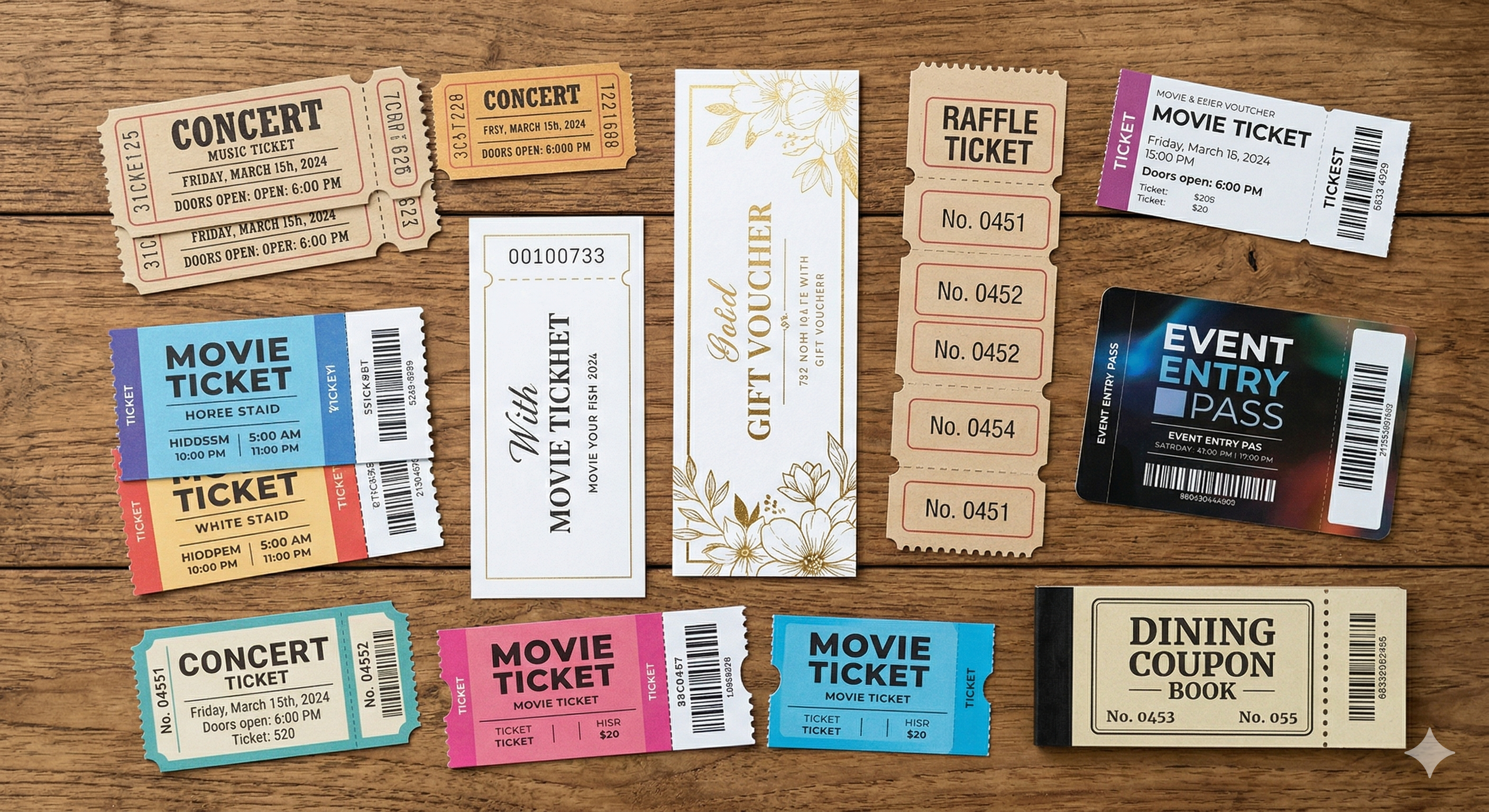
この 5 種類のチケット、全部デザインセレクトに対応しています
イベント・クーポン・食券・抽選券・回数券 — 用途別の完成済みデザイン 42 種類から選ぶだけ。「自分の用途に合う雰囲気が無いかも」と心配せず、まずは一覧をご覧ください。
用途別 42 種類を一覧で見る →アイリィの「デザインセレクト」(プロのデザインから選ぶだけ)
テンプレートをいじる作業すら面倒——という人は、アイリィデザインの「デザインセレクト」が一番早い。プロのデザイナーが作ったチケットデザイン42種類から1つ選んで、フォームにイベント名・日時・会場・料金を入力するだけ。Canvaでフォントを悩んだり、Excelで罫線を引いたりする時間がゼロになる。
サービスの利用は追加料金なし。100枚2,200円〜のチケット印刷代のなかにデザイン費が入っているので、テンプレートで自作するのとほぼ同じ予算でプロが作ったチケットが手に入る。ミシン目・ナンバリングなどの加工もそのまま注文できる。
こんな人にはデザインセレクトが向いている
- デザインソフトを開きたくない
- Canvaでテンプレを選んだあと、何をいじればいいか分からなくなった
- イベントまでに時間がない(最短翌営業日発送)
- オフセット印刷の質感で本格的に作りたい
※デザインセレクトは「プロが作った完成済みデザイン」のこと。Illustrator用の入稿テンプレート(空のひな形)とは別物。
SHORTCUTチケット印刷 の料金を条件選びで今すぐ計算見積もる →無料テンプレートの入手先(自分でデザインを作る場合)
「自分でデザインを組みたい」「アイリィのデザインセレクトに気に入ったものがなかった」という場合は、Canva・Excel・Wordの無料テンプレートを使う方法がある。
念のため: 自作の前に「デザインセレクト」も見比べてください
無料テンプレートで自作する場合、ソフトの使い方を覚える時間 + デザインを考える時間で 1〜3 時間かかることもあります。プロが作った 42 種類を 30 秒スクロールするだけで好みのものが見つかれば、その時間が丸ごと不要に。
30 秒だけ 42 種を見てみる →Canva(画面上で自分でデザインを無料で作る)
Canvaは無料で使えるWebのデザインツール。「チケット」と検索すると数百種類の作りかけデザインが出てきて、写真やロゴを差し替えれば自分のチケットになる。デザインソフトを買う必要がない・スマホでも作れるのが強み。
ただし、Canvaは万能ではない。
- テンプレが多すぎて、どれを選ぶかで30分悩むこともある
- フォント・配色・余白の組み合わせは自分で決めることになる (デザインの素養がないと「なんとなく素人っぽい」仕上がりになりやすい)
- ミシン目・ナンバリングはCanva上では設定できない (印刷時に別途対応が必要)
- プレミアム素材を使うと月額1,500円〜の課金が発生する
- PDF書き出しの設定 (塗り足し・トンボ) がデフォルトでは印刷向けになっていない
Canvaで作ったデザインは、そのままアイリィに入稿して本格印刷できる
Canvaで完成させたチケットデザインは、PDFに書き出してアイリィの注文フォームから入稿するだけ。自宅プリンターのコピー用紙印刷とは別物の、厚手の用紙にオフセット印刷した本格チケットが 100枚2,200円〜 で手に入る。Canvaで自宅印刷していた人ほど、刷り上がりの違いに驚く。
入稿手順は3ステップ:
- Canvaで「ダウンロード」→ ファイル形式「PDF (印刷用)」を選択 (トリムマークと塗り足しにチェック)
- アイリィの注文画面でチケットの仕様 (枚数・用紙・加工) を選ぶ
- 注文フォームの入稿欄からPDFをアップロードして送信
入稿データに不備があれば、印刷前に担当者から連絡が入るので安心。ミシン目・ナンバリングなどの加工オプションも注文時に追加できる。
Canvaデザインをアイリィに入稿する → 入稿の流れを詳しく見るExcel(編集しやすい・ナンバリング対応)
Excelテンプレートの強みは連番(ナンバリング)を自動で振れること。A列にオートフィルで連番を入力し、差し込み印刷すれば1枚ずつ番号が変わるチケットが作れる。
A4用紙にチケットを面付け。ナンバリング(連番)入りのレイアウト例
どのデザイン手段を選ぶか
| 重視すること | おすすめ | 理由 |
|---|---|---|
| デザインの質を上げたい | アイリィのデザインセレクト | プロが作った42種類から選んでフォーム入力。印刷代だけで完成 |
| 自分でデザインを作りたい | Canva(無料・Webで完結) | 画面上で自由にデザインできる。完成したPDFはそのままアイリィに入稿して本格印刷も可能 |
| 連番・ナンバリング | Excel + Word差し込み(自宅)/通販のナンバリング加工(業者) | 大量・正確な連番なら通販一択。自宅なら差し込み印刷で対応 |
| とにかく早く済ませたい | デザインセレクト(プロ仕上げ)/Canva(自作) | デザインセレクトはフォーム入力だけで完成。Canvaは5分で配置できるが操作に慣れが必要 |
| 社内の複数人で編集 | Googleスライド | リアルタイム共同編集ができる |
チケットデザインのコツ
チケットに入れるべき要素
| 要素 | 必須? | 配置場所 |
|---|---|---|
| イベント名・タイトル | 必須 | 上部の目立つ位置 |
| 日時 | 必須 | タイトル直下 |
| 会場・場所 | 必須 | 日時の下 |
| 料金・金額 | 有料イベントなら必須 | 右寄りまたは目立つ位置 |
| チケット番号 | 管理が必要なら | 下部または半券部分 |
| 半券(もぎり部分) | 入場管理するなら | 右端にミシン目で区切り |
| 注意事項 | あれば | 下部に小さく |
| QRコード | あれば便利 | 半券部分または裏面 |
サイズの目安
- イベントチケット:横180mm×縦55mm が定番。A4用紙に5枚面付けできる
- クーポン券:横91mm×縦55mm(名刺サイズ)が多い。財布に入るサイズ
- 回数券印刷:横182mm×縦55mm 程度。10回分の枠を横に並べる
A4用紙1枚にチケットを複数枚レイアウトすることを「面付け」と呼ぶ。横180mm×縦55mmのチケットならA4に5枚入る。テンプレートによっては面付け済みのものもあるので、印刷後にカッターで切り分ける。通販印刷なら断裁済みで届くので手間がない。
このコツを全部盛り込んだデザインが、すでに 42 種類用意してあります
タイトル位置・日時の優先度・半券のミシン目位置・面付けまで、上で書いたコツを織り込んでプロが作ったチケットデザイン。自分でゼロから整えるより、選んで使うほうが安全です。
コツが反映された 42 種を見る →テンプレートでデザインしたら
PDFで入稿するだけ。ミシン目・ナンバリング・PP加工もおまかせ
自宅プリンターだと用紙が薄い、ミシン目が入らない、断裁がガタガタ……。通販印刷なら厚手の用紙に印刷→断裁→ミシン目→ナンバリングまで全部やってくれる。
加工オプションで迷ったら お問い合わせ から相談できます。
自宅印刷 vs 通販印刷の比較
| 比較項目 | 自宅印刷 | ネット印刷通販 |
|---|---|---|
| 枚数 | 1〜20枚 | 100枚〜 |
| 品質 | インクジェット(にじみやすい) | オフセット(商業品質) |
| 用紙 | 普通紙〜厚紙(家庭用の範囲) | マットコート180〜220kg(しっかりした厚み) |
| ミシン目 | 手作業(ミシン目カッター) | 機械加工で均一 |
| ナンバリング | Excel差し込み印刷で対応可 | オプションで正確に印字 |
| 断裁 | カッターで手作業 | 機械断裁でまっすぐ |
| コスト(100枚) | インク代+用紙代で約1,000〜2,000円 | 約2,200円〜(断裁・ミシン目込み) |
| 手間 | 印刷→断裁→ミシン目で1〜2時間 | 入稿して届くのを待つだけ |
20枚以下の「とりあえず」用なら自宅印刷で十分。100枚以上、またはミシン目・ナンバリングが必要なら通販印刷のほうが早くてキレイ。手作業でミシン目を100枚入れるのは相当な手間。
SHORTCUTチケット印刷 の注文画面へ進む (最短翌営業日発送)見積もる →ミシン目・ナンバリング・PP加工
ミシン目加工
チケットの「もぎり」部分に入れるミシン目。手でキレイにちぎれるようにする加工。
- 自宅でやる場合:ミシン目ロータリーカッター(100均〜500円)を使う。まっすぐ入れるのが難しく、100枚やると腕が疲れる
- 通販印刷の場合:注文時に「ミシン目加工」オプションを選ぶだけ。位置を指定すれば均一に入る
【写真挿入エリア】
ミシン目入りチケットの半券をちぎっている写真
(もぎり部分のミシン目がわかる構図)
ナンバリング(連番印字)
抽選券やチケット管理に使う連番。001、002、003……と1枚ずつ番号が変わる。
- 自宅でやる場合:Excelで連番データを作り、Wordの差し込み印刷で1枚ずつ番号を変えて印刷する
- 通販印刷の場合:注文時に「ナンバリングオプション」を選び、開始番号と桁数を指定するだけ
PP加工(ラミネート)
表面にフィルムをコーティングして耐水性・耐久性を上げる加工。クーポン券やギフト券など、繰り返し手に触れるものに向いている。ツヤあり(光沢PP)とツヤなし(マットPP)の2種類がある。
チケット・クーポンを印刷する
テンプレートでデータができたら、あとは印刷を発注するだけ。条件を選ぶだけで税込価格が即表示されます。
よくある質問
Q. チケットを無料で自作できますか?
できる。CanvaやExcelの無料テンプレートを使えば、デザインの知識がなくても作れる。自宅プリンターで印刷するか、PDFにして通販印刷に入稿すれば本格的な仕上がりになる。
Q. チケットにミシン目を入れるにはどうすれば?
自宅ではミシン目ロータリーカッター(100均でも入手可)を使う。ただし100枚以上は大変なので、通販印刷の加工オプションを使うのが現実的。
Q. ナンバリング(連番)を入れるには?
Excelのオートフィルで連番データを作り、Wordの差し込み印刷で1枚ずつ番号を変えて印刷する方法がある。大量に必要なら通販印刷のナンバリングオプションが正確で早い。
Q. チケットの印刷に向いている用紙は?
マットコート180kg〜220kgが定番。厚みがあり、手に持ったときにしっかりした質感がある。クーポン券にはPP加工をかけると高級感と耐久性が上がる。
Q. A4用紙にチケットを何枚レイアウトできますか?
標準的なイベントチケット(180mm×55mm)ならA4に5枚入る。名刺サイズのクーポン券(91mm×55mm)ならA4に10枚入る。
この記事のあとにやること
テンプレートでデザインを作る
Canva or Excelのテンプレートを選んで文字を差し替え。
PDFで書き出す
PDF(印刷用)で保存。塗り足しを含める。
印刷する
少量なら自宅、100枚以上やミシン目が必要なら通販印刷。
何でも相談OK
チケットの印刷・加工・デザイン、入稿前に何でも聞いてください
「ミシン目の位置はどこがいい?」「ナンバリングの桁数は?」「用紙はどれがいい?」——印刷の相談は無料。
関連記事・関連ページ
- チケット印刷|ミシン目・ナンバリング対応
- クーポン印刷|割引券・優待券
- 金券印刷|金券印刷・ギフト券
- チケットテンプレートの選び方と入稿のコツ
- チケットの作り方ガイド
- クーポンテンプレートの作り方ガイド
- スマホから印刷する方法|コンビニ・通販の料金と使い分け
テンプレートからの作成が大変だと感じたら
「Canvaで作るのも面倒…」「Excelの罫線調整が地味に時間がかかる」——そんなときは、プロが作った完成済みデザインから選ぶだけの「デザインセレクト」 が便利です。アイリィデザインの デザインセレクトは 追加料金なしで利用可能。文字情報(イベント名・日時・席種など)をフォームに入力するだけで、入稿データが完成します。
デザインセレクトを使うと、こうなる
- テンプレート ダウンロード → ソフトで開く → 配置調整、の作業が すべて不要
- イラストレーターやWordなしでも入稿可能(フォームに入力するだけ)
- 42種類のデザインから選べる(コンサート / 展示会 / 飲食店 / イベントなど用途別)
- 文字情報の指定だけなので、最短10分で発注完了