ご注文の流れ
アイリィデザインのご注文は、すべてWEBで完結します。商品を選んで価格をクリックし、印刷用データを送るだけ。チラシ・名刺・チケット・CDジャケットなど、どの商品も同じ流れでご注文いただけます。はじめての方にも分かるよう、ご注文から商品お届けまでを順番にご案内します。
大きくは、3つのステップだけ
こまかい手順はありますが、やることはこの3つだけ。はじめてでも迷いません。
えらぶ
商品ページから価格表へ。サイズと納期を選んで、価格をクリックするだけ。
ちゅうもん
見積りを確認して、お客様情報を入力。そのまま注文完了まで進めます。
うけとる
データを送れば、あとはお任せ。印刷して、ご指定の住所へお届けします。
くわしいご注文の流れ
上の3ステップを、実際の画面に沿って順番に見ていきましょう。
商品と価格をえらぶ
商品ページから価格表へ移動
作りたい商品のページにある「価格表はこちら」ボタンをクリックして、価格表ページを開きます。デザイン制作だけのご依頼は、デザイン料金の価格表からもご注文いただけます。
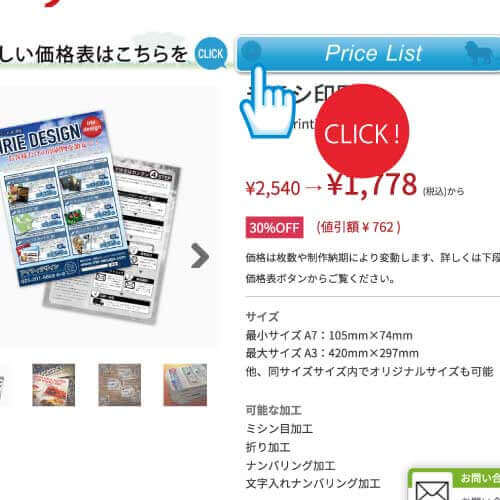
サイズ・納期を選んで価格を見る
価格表でサイズや印刷納期を変えると、表示される価格が切り替わります。ご希望の条件の価格を確認してください。
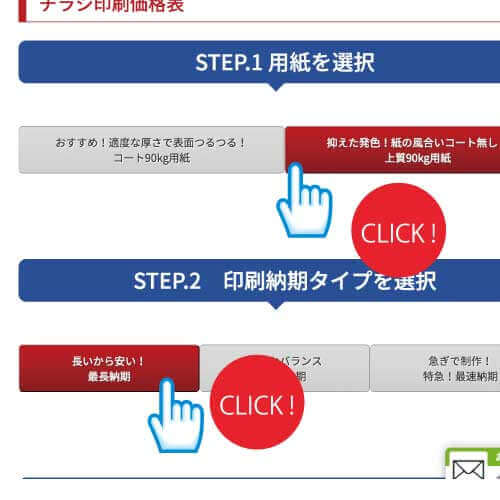
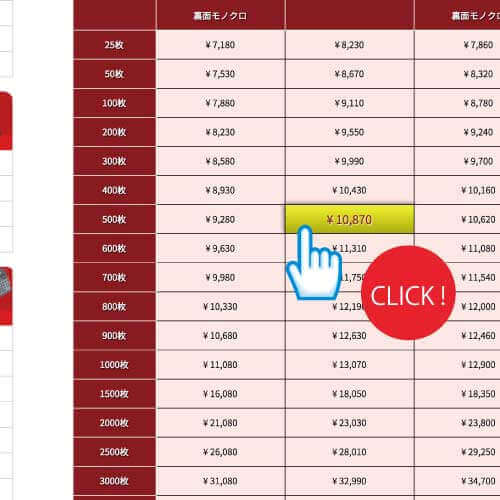
決まったら、価格の数字をクリック
条件が決まったら、価格表の価格の数字をそのままクリック。お見積り画面に進みます。
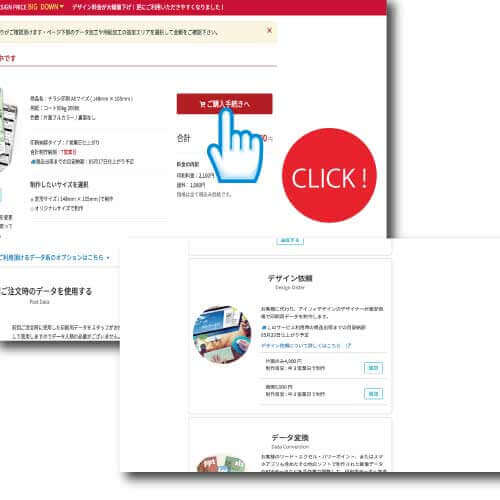
見積りを確認して注文する
お見積りを確認して注文画面へ
お見積り画面では「データ変換」などのオプションも追加できます。総額と納期を確認して、問題なければご注文画面へ進みます。
お客様情報を入力して注文完了
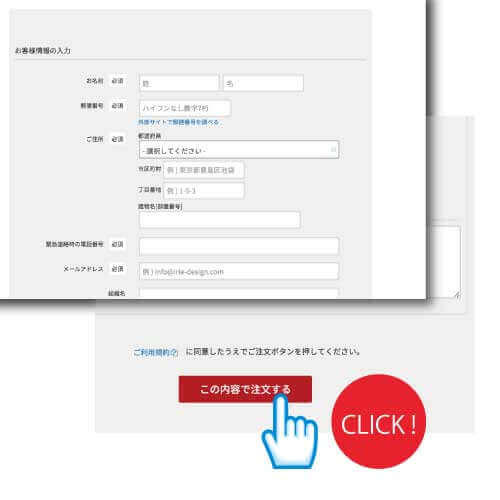
お届け先やお支払い方法を入力し、「ご利用規約」を確認のうえご注文を確定します。ご登録のメールアドレスに、注文完了の確認メールが自動で届きます。
データを送って、お届けを待つ
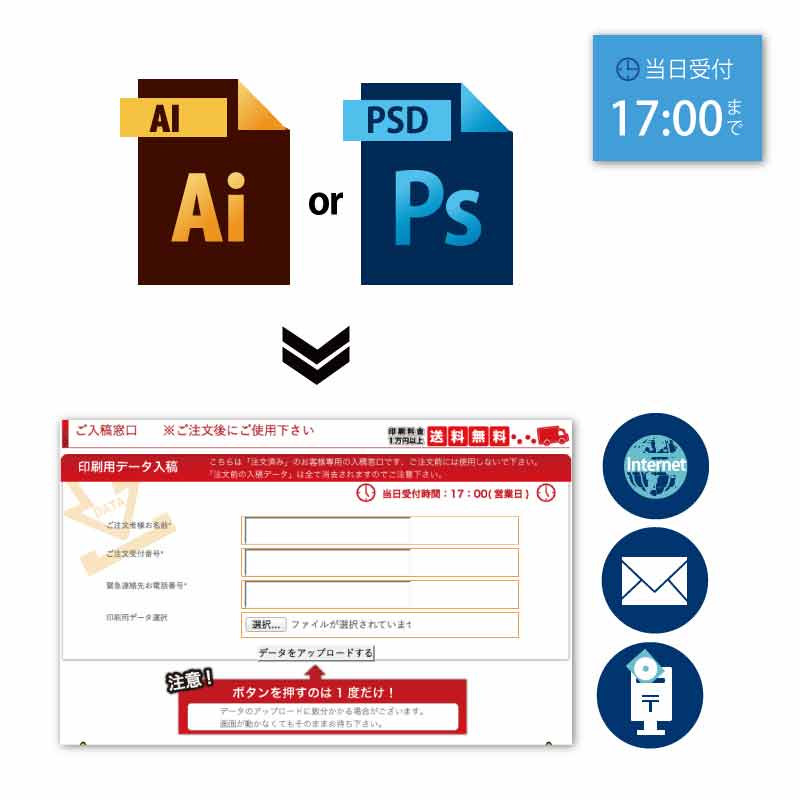
印刷用データをアップロード
WEBサイトからのアップロード、またはメール送信で、印刷用データ・デザイン素材を送ってください。当日受付の締切は17:00。17:00以降の到着は翌営業日の受付扱いとなります。
データチェック後、印刷スタート
ご入稿データを弊社でチェックします。問題がなければ印刷を開始。確定もエラーのご連絡も、ご登録のメールアドレスにお知らせします。完成までの日数は、ご注文時に選んだ「印刷納期」によって変わります。

完成・発送、お受け取り
完成したら、ご指定の住所へ宅配便で発送します。届いたオリジナル印刷物を、あなたのお店や活動にぜひお役立てください。

迷ったら、まずご相談を。
用紙選び・サイズ・数量・納期・デザインのイメージ・予算感。印刷のプロが、あなたにぴったりの一枚を一緒に考えます。