「スマホしか手元にないけど、今日中にチラシを刷りたい」「名刺が切れたけどパソコンを開く時間がない」——そんな場面は意外と多い。スマホから印刷する方法は大きく3つあるが、枚数と目的で最適解はまるで違う。1〜2枚ならコンビニ、10枚以上ならネット印刷通販が鉄則だ。
先に結論
- 1〜2枚・今すぐ必要 → コンビニのマルチコピー機(A4カラー60円/枚)
- 10枚以上・キレイに仕上げたい → ネット印刷通販(チラシ100枚1,650円〜=1枚16.5円)
- 自宅でこっそり数枚 → Wi-Fi対応プリンターに直接送信
コンビニ印刷の手順と料金を確認できます。
パターン 2 名刺・チラシを安く大量にネット印刷通販の入稿方法と料金を確認できます。
パターン 3 どの方法がいいか比較したい3つの方法の料金・品質・納期の比較表を確認できます。
目次
10枚以上刷るなら
ネット印刷通販なら、スマホからでも高品質・低価格で発注できる
コンビニのA4カラーは1枚60円。100枚刷ると6,000円かかる。ネット印刷通販なら同じA4カラーチラシ100枚が1,650円〜。仕上がりもオフセット印刷で段違いにキレイ。
スマホから印刷する3つの方法
スマホから印刷するルートは3つある。それぞれ「向いている場面」がはっきり分かれるので、まず全体像をつかんでおくと迷わない。
- 今すぐ1〜2枚欲しいときに
- セブン・ローソン・ファミマ対応
- 専用アプリからデータ送信
- 手元で確認しながら刷れる
- Wi-Fi対応ならワイヤレスで直接
- 用紙の選択肢は自分次第
- スマホからPDF入稿するだけ
- オフセット印刷で仕上がりがキレイ
- 用紙・加工の選択肢が豊富
ざっくり言えば、「急ぎで少量」ならコンビニ、「まとまった枚数をキレイに安く」なら通販。自宅プリンターはその中間だが、インク代とメンテナンスの手間を考えると、実は通販のほうが楽で安い場面が多い。
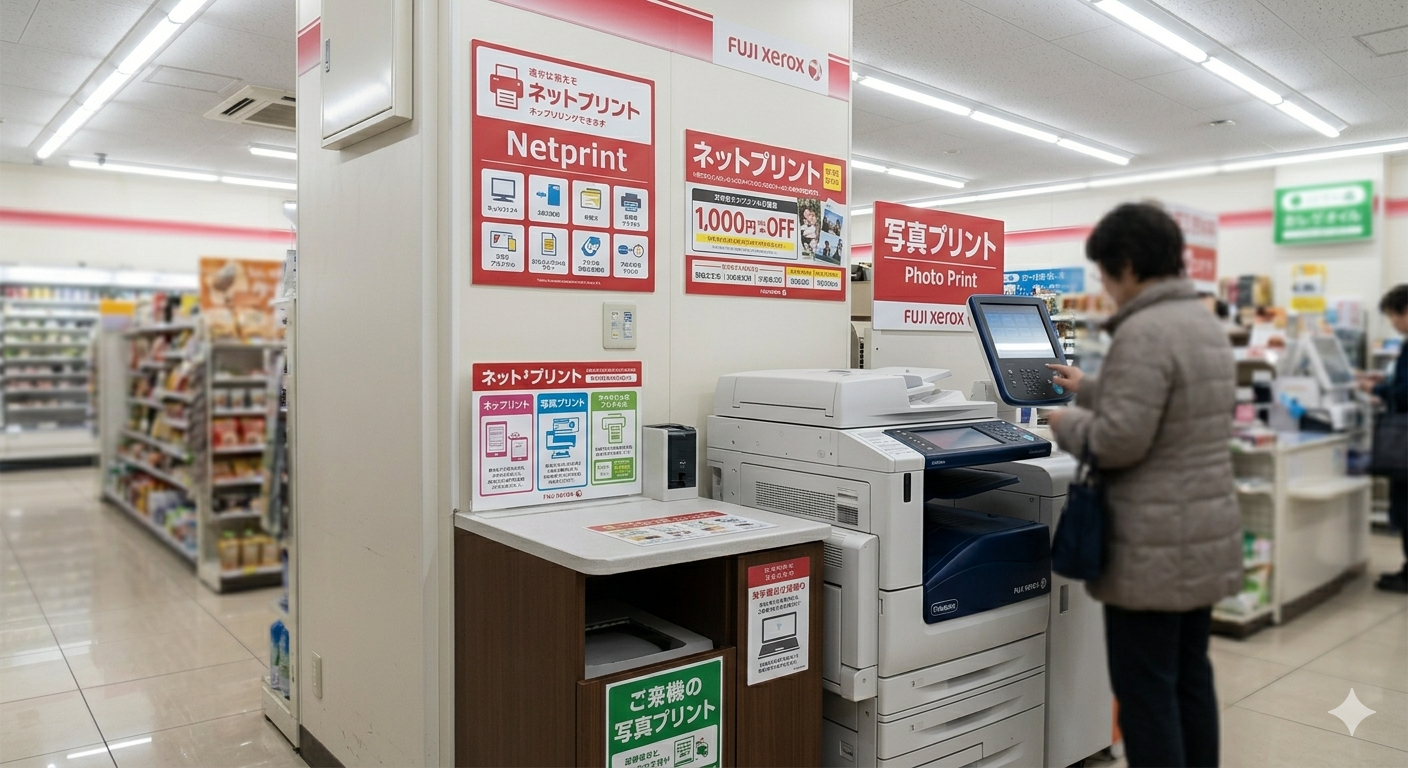
コンビニのマルチコピー機。ネットプリント・写真プリントに対応している
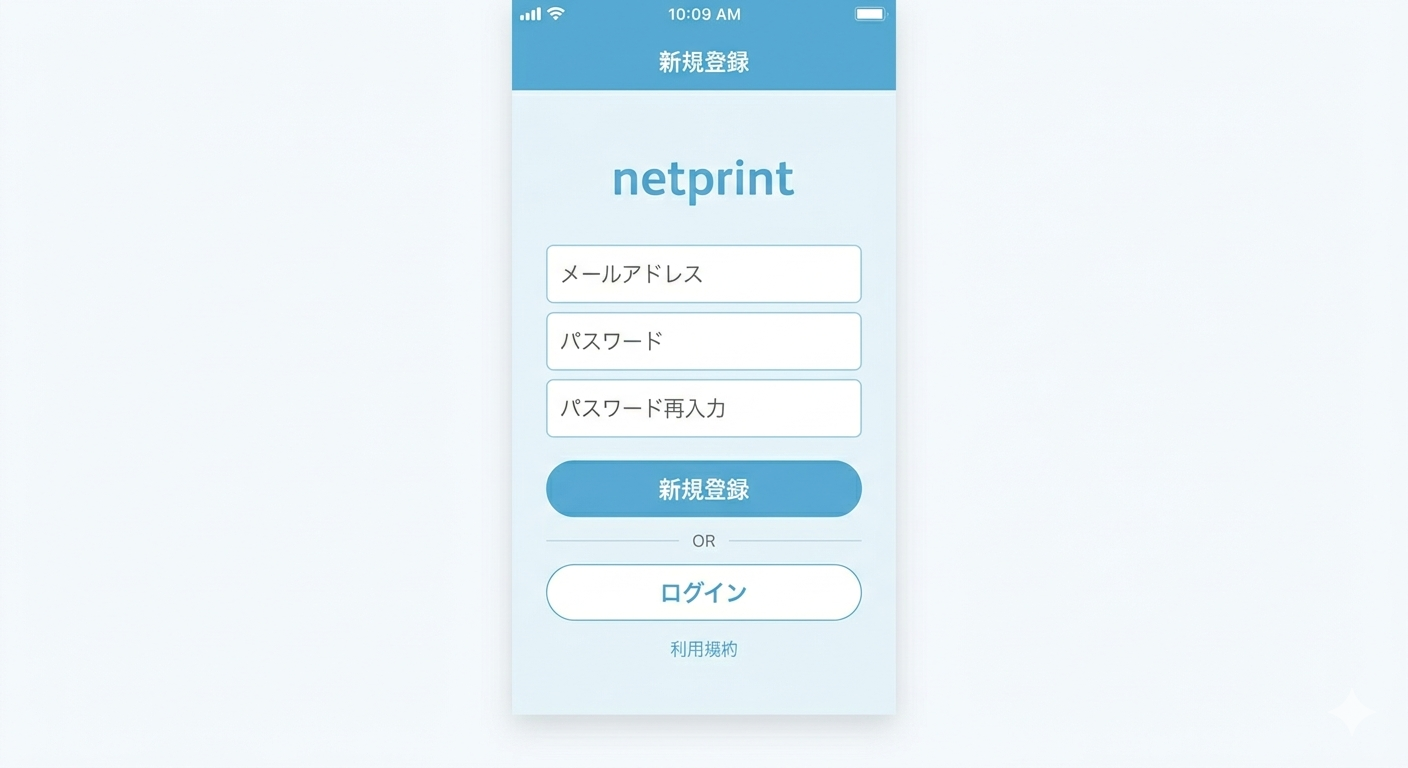
netprintアプリの登録画面
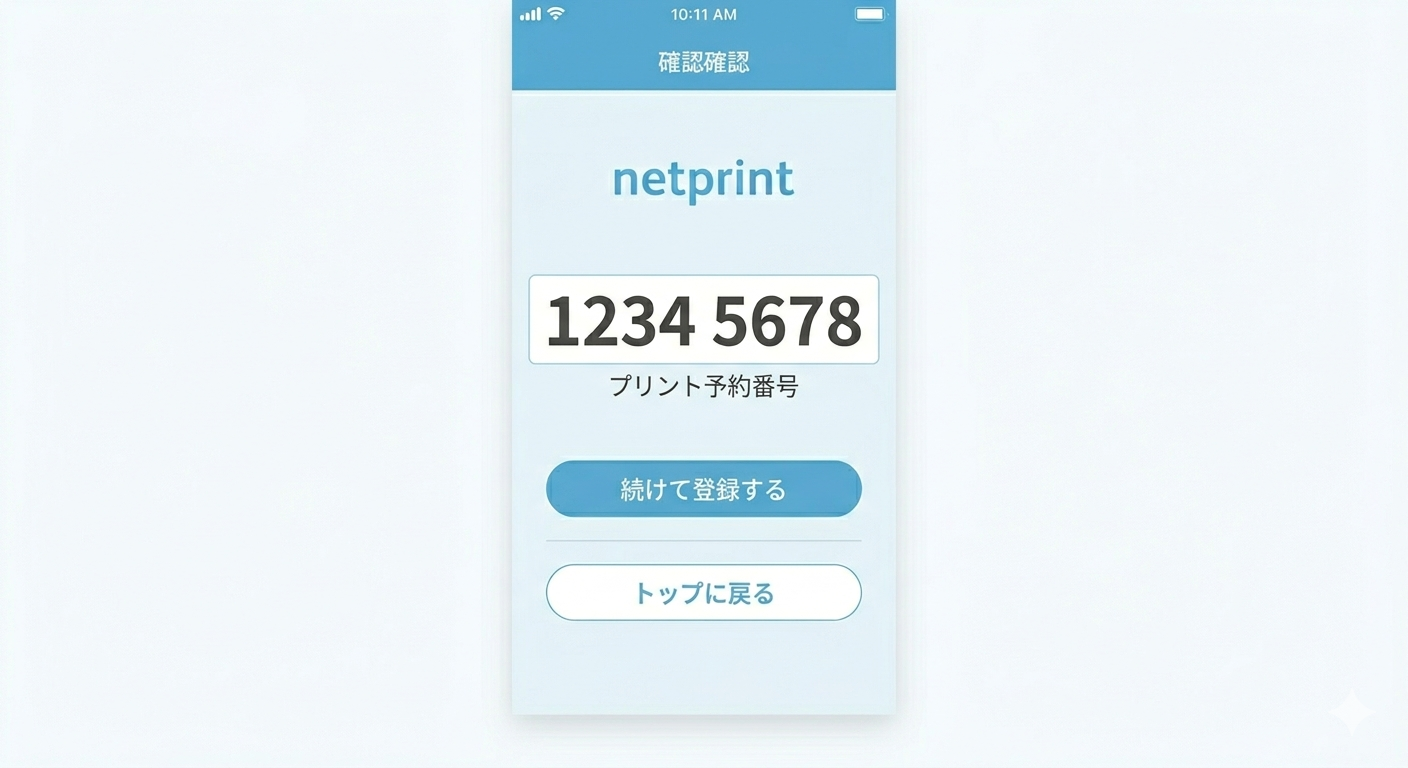
予約番号が表示される
料金・品質・納期を比較する
「結局どれが得なのか」は枚数で決まる。以下の表を見れば一発でわかる。
| 比較項目 | コンビニ | 自宅プリンター | ネット印刷通販 |
|---|---|---|---|
| A4カラー 1枚 | 60円 | 約15〜30円 | —(最低ロットあり) |
| A4カラー 100枚 | 6,000円 | 約1,500〜3,000円 | 1,650円〜 |
| 名刺 100枚 | —(非対応) | 約500〜1,000円+用紙代 | 890円〜 |
| 印刷品質 | トナー(やや粗い) | インクジェット(にじみやすい) | オフセット(商業印刷品質) |
| 用紙の種類 | 普通紙・光沢紙のみ | 家庭用紙のみ | コート・マット・上質紙など30種以上 |
| 納期 | 今すぐ | 今すぐ | 最短翌日〜3営業日 |
| 向いている場面 | 急ぎで1〜5枚 | 手元で試し刷り | 10枚以上の本番用 |
A4カラー100枚の料金比較
コンビニ
自宅プリンター
ネット印刷通販
※コンビニはA4カラー60円×100枚、自宅プリンターはインク代目安、通販はアイリィデザイン参考価格
方法1. コンビニ印刷の手順と料金
「今すぐ1枚だけ欲しい」ならコンビニ一択。セブン-イレブン、ローソン、ファミリーマートのマルチコピー機を使う。
コンビニ別の対応アプリ
| コンビニ | 使うアプリ | 対応ファイル |
|---|---|---|
| セブン-イレブン | かんたんnetprint | PDF, JPEG, PNG, Word, Excel, PowerPoint |
| ローソン | PrintSmash | PDF, JPEG, PNG |
| ファミリーマート | PrintSmash | PDF, JPEG, PNG |
セブン-イレブンでの印刷手順
アプリDL
データ登録
番号を取得
コピー機で印刷
- App Store / Google Playで「かんたんnetprint」をインストール
- アプリを開き、印刷したいファイル(PDF・写真など)を選んで登録
- 「プリント予約番号」が表示されるのでメモする
- セブン-イレブンのマルチコピー機で「ネットプリント」を選択
- 予約番号を入力し、用紙サイズ・カラーを選んで印刷
※上のフロー図のとおり、アプリでデータ登録→予約番号取得→コピー機で印刷の流れです
コンビニ印刷の料金一覧
| メニュー | 白黒 | カラー |
|---|---|---|
| A4コピー | 20円 | 60円 |
| A3コピー | 20円 | 100円 |
| B5コピー | 20円 | 60円 |
| 写真プリント(L判) | — | 40円 |
| はがきプリント | 20円 | 60円 |
方法2. 自宅のプリンターに直接送る
Wi-Fi対応のプリンターがあるなら、スマホから直接データを送って印刷できる。
iPhone(AirPrint)の場合
- 印刷したいファイルや写真を開く
- 「共有」アイコン → 「プリント」をタップ
- プリンター一覧からWi-Fi接続中のプリンターを選択
- 部数とページ範囲を設定して「プリント」をタップ
Androidの場合
- 印刷したいファイルや写真を開く
- メニュー(︙)→「印刷」または「共有」→「プリント」をタップ
- プリンターを選択(検出されない場合はプリンターメーカーのアプリをインストール)
- 設定を確認して「印刷」をタップ
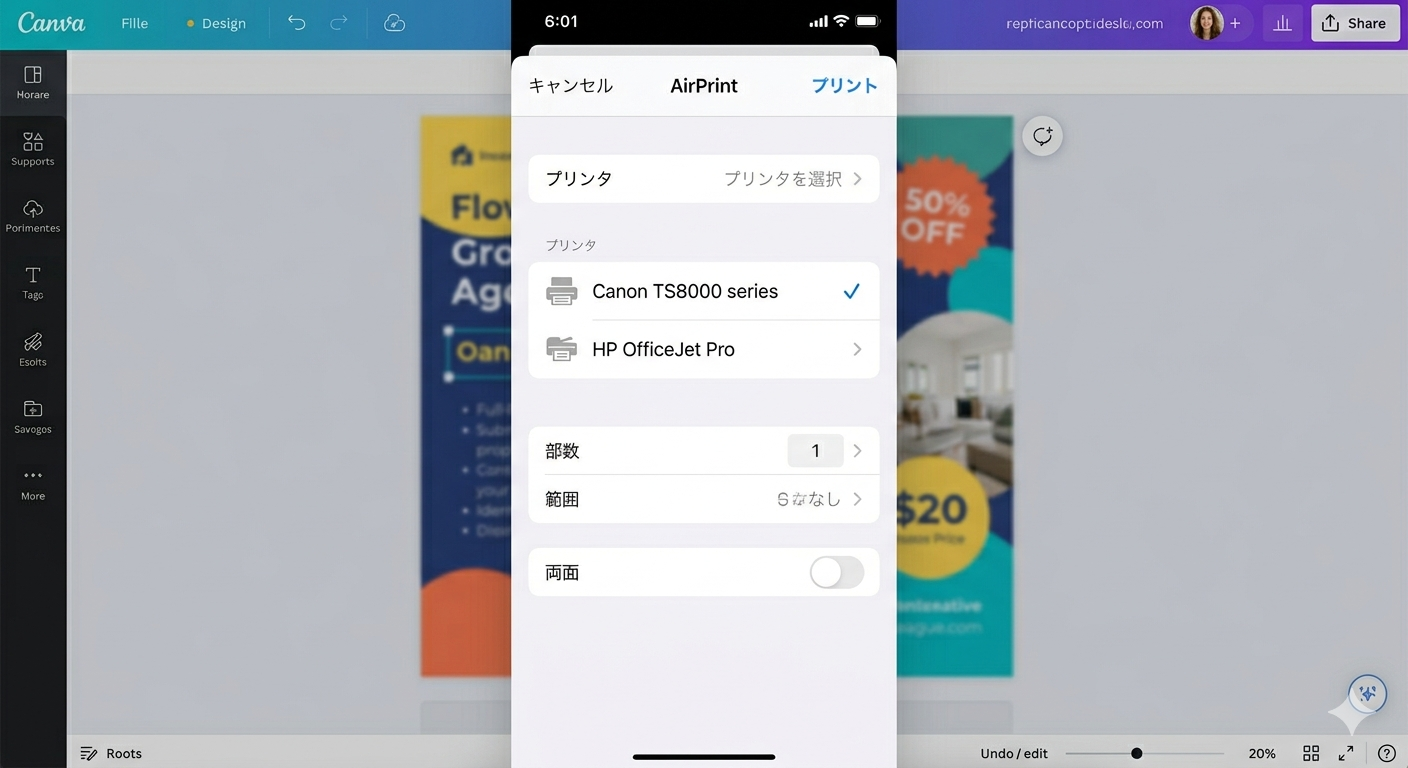
iPhoneのAirPrint画面。Wi-Fi接続中のプリンターが自動で表示される
自宅プリンターの弱点はインク代。カラー印刷だと1枚あたり15〜30円ほどかかる上に、しばらく使わないとノズルが詰まって修理やクリーニングが必要になる。「年に数回しか使わない」なら、コンビニか通販のほうがトータルで安い。
枚数が多いなら通販がお得
チラシ100枚1,650円〜、名刺100枚890円〜。スマホから入稿OK
アイリィデザインはスマホのブラウザからPDFをアップロードするだけで入稿完了。用紙30種以上、PP加工や箔押しなどのオプションも選べる。
用紙や加工で迷ったら お問い合わせ から相談できます。
方法3. ネット印刷通販にスマホから入稿する
10枚以上を本番クオリティで刷るなら、ネット印刷通販が最もコスパが良い。「通販」と聞くとパソコン必須に思えるが、スマホだけで入稿から注文まで完結できる。
スマホから入稿する流れ
デザイン作成
PDF書き出し
注文・入稿
届く
- デザインを作る:Canvaなどの無料アプリで名刺やチラシのデザインを作成(テンプレートを選んで文字を変えるだけでもOK)
- PDF形式で書き出す:完成したら「PDF(印刷用)」で保存。このとき「トリムマーク(塗り足し)を含める」にチェックを入れる
- 印刷会社のサイトで注文:スマホのブラウザから商品を選び、用紙・枚数・納期を指定
- PDFをアップロード:入稿フォームからPDFを選んでアップロード
- 届くのを待つ:最短翌日〜3営業日で届く
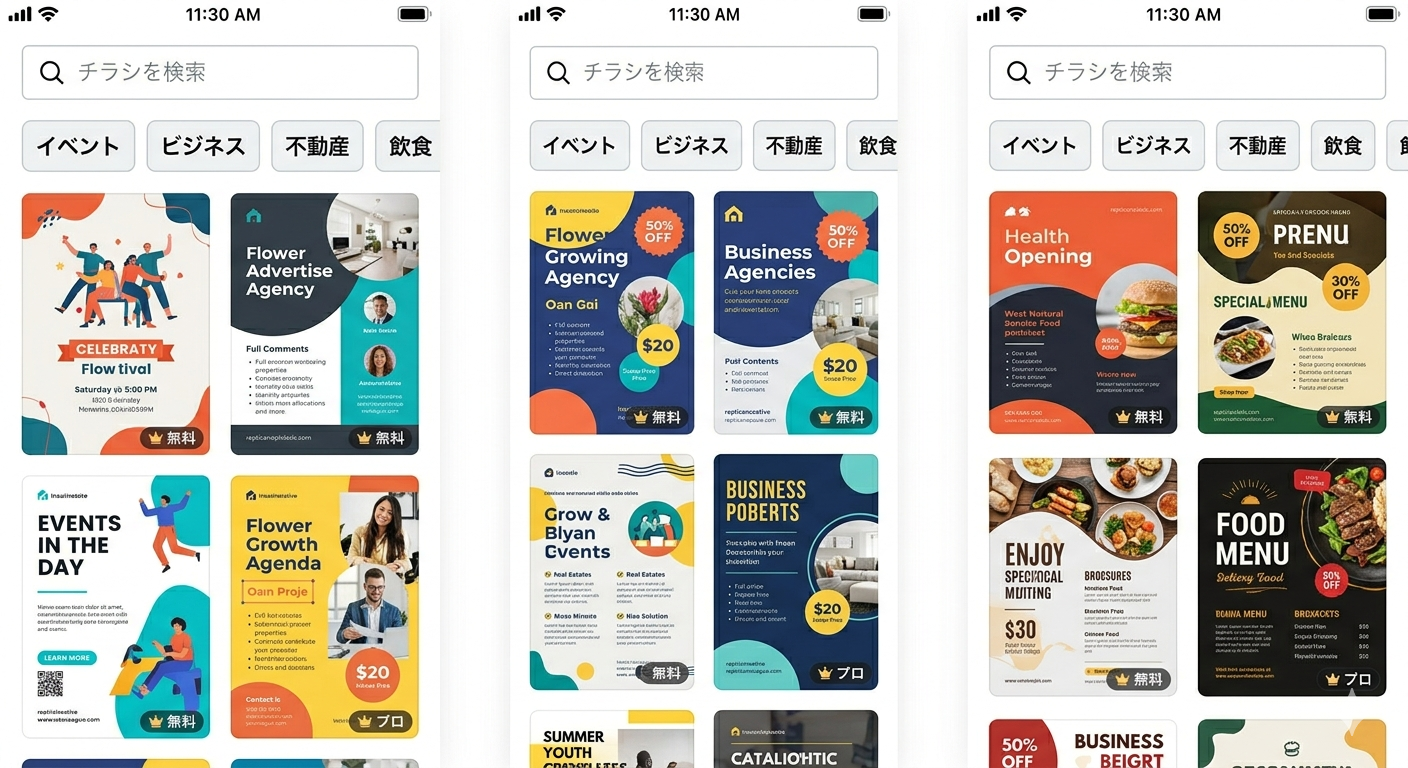
Canvaアプリのチラシテンプレート。カテゴリから選んで文字を差し替えるだけでデザインが完成する
通販で選べる用紙・加工の例
コンビニや自宅プリンターとの一番の違いは「用紙と加工の選択肢」。たとえば名刺なら高級感のあるマットコート紙、チラシなら発色の良いコート紙、ショップカード印刷ならPP加工(ツヤあり/マット)をかけて耐久性を高める、といった使い分けができる。
- コート紙:光沢があり写真やカラーの発色が良い。チラシやフライヤーの定番
- マットコート紙:落ち着いた質感で文字が読みやすい。名刺やショップカード印刷向き
- 上質紙:鉛筆やボールペンで書き込める。アンケート用紙やFAX用紙に
- PP加工(ツヤ/マット):表面をフィルムでコーティング。耐水性・耐久性が上がる
- 箔押し加工:金や銀の箔で高級感を演出。名刺やギフト券に人気
用途別おすすめ早見表
「自分の場合はどれがいいのか」を一発で判断できるように、用途別にまとめた。
コンビニでは名刺サイズの印刷ができない。自宅プリンターは用紙の厚みが足りずペラペラになりがち。ネット印刷通販なら100枚890円〜で、名刺専用の厚紙(180kg〜220kg)に印刷できる。
100枚以下ならコンビニでも対応できるが、1枚60円×100枚=6,000円。通販なら100枚1,650円〜で仕上がりも商業印刷品質。イベントや店舗の販促用途なら通販一択。
L判の写真プリントならコンビニが手軽(1枚40円)。A4以上に引き伸ばすならポスター印刷がおすすめ。A2ポスターなら1枚990円〜で、高解像度のまま大判印刷できる。
イベントのチケットや店舗のクーポン券は、ナンバリング(連番印字)やミシン目加工ができる通販が向いている。コンビニでは加工ができないし、自宅プリンターでは断裁が大変。
履歴書、申請書、契約書など「今すぐ1枚だけ」ならコンビニが最速。セブン-イレブンの「かんたんnetprint」にPDFを登録すれば、最寄りの店舗で5分以内に受け取れる。
スマホで使えるデザインアプリ
「デザインなんて作れない」と思うかもしれないが、テンプレートを選んで文字を差し替えるだけでそれなりのものができる。以下のアプリはすべてスマホ対応で、無料プランでも十分使える。
| アプリ | 得意なこと | PDF書き出し | 料金 |
|---|---|---|---|
| Canva | チラシ・名刺・ポスター何でも | 対応(印刷用PDF可) | 無料〜 |
| Adobe Express | 写真加工とデザインの両方 | 対応 | 無料〜 |
| Pagesense / Keynote | Apple端末でのレイアウト | 対応 | 無料 |
| PowerPoint | スライド感覚でデザイン | 対応 | Microsoft 365加入者は無料 |
Canvaで印刷用PDFを書き出す手順
- デザインが完成したら右上の「共有」ボタンをタップ
- 「ダウンロード」を選択
- ファイルの種類を「PDF(印刷)」に変更
- 「トリムマークと塗り足し」にチェックを入れる
- 「ダウンロード」をタップしてスマホに保存
失敗しないための注意点
1. 解像度は350dpi以上で書き出す
スマホのカメラで撮った写真は72dpi(Web用)のことが多い。そのまま拡大印刷するとぼやけてしまう。印刷に使う画像は350dpi以上が目安。Canvaなら「PDF(印刷)」で書き出せば自動的に300dpi以上になるので安心。
72dpi
ぼやける
350dpi
くっきり
同じ画像でも解像度が違うと仕上がりが大きく変わる
2. 塗り足し(裁ち落とし)を忘れない
印刷物は仕上がりサイズより3mm大きくデータを作る必要がある。この3mmが「塗り足し」で、断裁のズレを吸収するためのもの。塗り足しがないと端に白い余白が出てしまう。
Canvaなら「トリムマークと塗り足し」にチェックを入れるだけで自動的に付く。
3. フォントの埋め込みを確認する
PDF書き出し時にフォントが埋め込まれていないと、印刷会社のパソコンで開いたときに文字化けすることがある。Canvaから書き出す場合は自動で埋め込まれるが、PowerPointやKeynoteから書き出す場合は設定を確認しておくと安心。
4. RGBとCMYKの色の違いに注意
スマホの画面はRGB(光の三原色)で表示しているが、印刷はCMYK(インクの四原色)。特に鮮やかな青や緑はくすんで見えることが多い。「画面で見た色と違う」と感じたら、RGBとCMYKの差が原因。
完全に一致させるのは難しいが、アイリィデザインでは入稿前に色の確認ができる相談窓口を用意している。気になる場合は先に聞いておくと失敗を防げる。
よくある質問
Q. スマホから直接印刷できますか?
はい。自宅のWi-Fi対応プリンターに直接送る方法、コンビニのマルチコピー機を使う方法、ネット印刷通販に入稿する方法の3つがある。枚数や用途に応じて使い分けるのがおすすめ。
Q. コンビニで名刺は印刷できますか?
コンビニのマルチコピー機は名刺サイズに対応していない。A4用紙に印刷して自分でカットする方法もあるが、厚みが足りず名刺としての質感が出ない。名刺はネット印刷通販で100枚890円〜から作れるので、そちらをおすすめする。
Q. Canva以外で印刷用のデザインを作れるアプリは?
Adobe Express、PowerPoint、Keynote(Apple端末のみ)が使える。どれもPDF書き出しに対応している。テンプレートの豊富さとPDF印刷品質の書き出し機能ではCanvaが一番使いやすい。
Q. ネット印刷通販の納期はどのくらい?
最短で翌日、通常は3営業日程度。急ぎ便を選べば翌日〜2日で届くが、料金が割増になる場合がある。余裕を持って5営業日以上の納期を選ぶとコストを抑えられる。
Q. パソコンがなくてもネット印刷に入稿できますか?
できる。スマホのブラウザからPDFをアップロードするだけ。Canvaで作ったデータなら、Canvaアプリから「PDF(印刷)」で書き出し→印刷会社の入稿フォームにアップ、という流れで完結する。
この記事のあとにやること
枚数と用途を決める
1〜2枚ならコンビニ、10枚以上ならネット印刷通販を選ぶ。
Canvaでデザインを作る
テンプレートを選んで文字を差し替えるだけ。PDF(印刷)で書き出す。
注文・入稿する
商品ページで用紙・枚数・納期を選び、PDFをアップロードして完了。
まだ迷っている方へ
スマホからの入稿方法・用紙選び・データの作り方、何でも相談OK
初めてネット印刷を使う方でも、入稿前に電話やメールで確認できるので安心。「こんなこと聞いていいのかな」と思うことでも遠慮なく。
関連記事・関連ページ
- チラシ・フライヤー印刷|100枚1,650円~デザイン無料
- 名刺印刷|100枚890円~高品質オフセット印刷
- ポスター印刷|A2サイズ990円~大判印刷
- Canvaで作ったデザインを印刷するときの注意点
- 印刷データの解像度が低いときの対処法
- 塗り足し(裁ち落とし)とは?印刷データの基本ルール
- 入稿ガイド|データの作り方と入稿方法