Canvaで印刷データを作るときに起きやすいのは、「色が暗くなる」「画像がぼやける」「端が白く出る」の3つです。最初にこの3点を意識して作るだけで、差し戻しや刷り直しをかなり減らせます。
先に結論
- 鮮やかすぎる色は避け、印刷で沈みにくい色を選ぶ
- 最初から実寸で作り、低解像度画像を使わない
- PDF(印刷)で書き出し、塗り足しとフォント埋め込みを確認する
Canvaで起きやすい RGB と CMYK の差を先に整理できます。
症状 2 画質やサイズで失敗したくない実寸設定と解像度の考え方をまとめています。
症状 3 そのまま印刷準備に進みたいテンプレート、商品、価格確認への流れをまとめています。
最初の1歩
テンプレートを開いて、実寸サイズで作るところから始める
Canvaは作り始める前のサイズ設定で失敗の大半が決まります。テンプレートを基準にして、対応商品と価格も合わせて確認する流れです。
- テンプレートでサイズミスを減らせます
- 商品ページで仕様と仕上がり例を確認できます
- 価格表で条件ごとの費用を把握できます
迷ったら お問い合わせ から仕様確認もできます。
RGB→CMYK変換の必要性
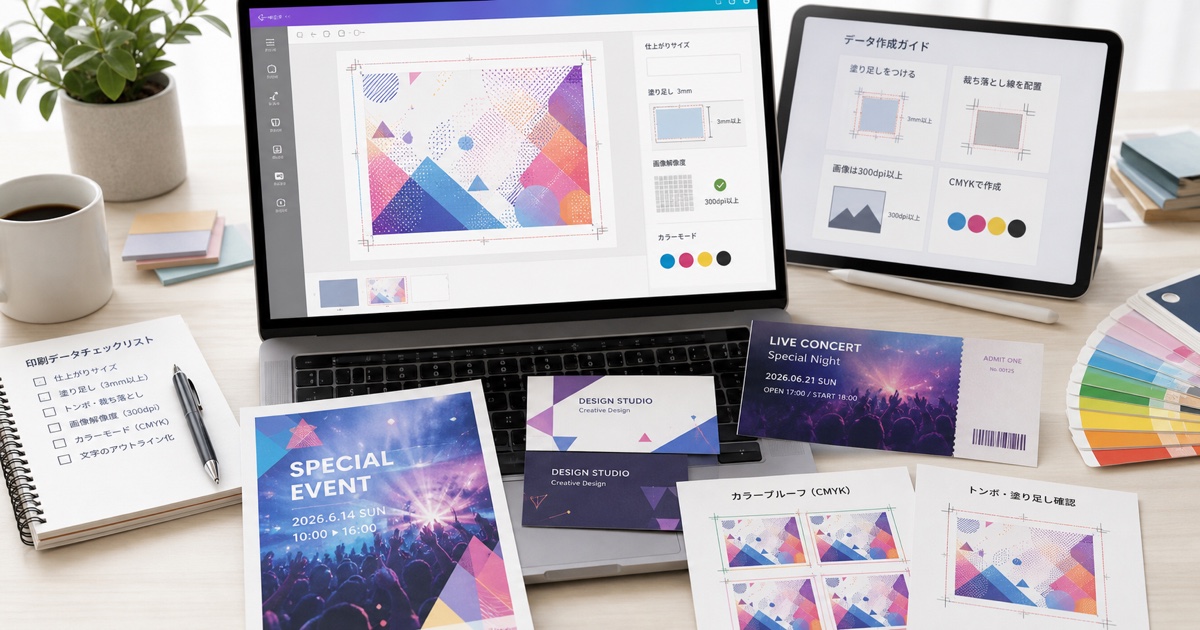
Canvaで作成したデザインは基本的にRGB(Red, Green, Blue)というカラーモードで保存されます。RGBはモニターやスマートフォンの画面表示に最適化された色空間で、光の三原色を使って色を表現します。一方、印刷はCMYK(Cyan, Magenta, Yellow, Black)というインクの四原色で色を表現します。
RGBとCMYKでは表現できる色の範囲(色域)が異なります。特にRGBの鮮やかな青や緑、ネオンカラーなどはCMYKでは再現できず、印刷すると想像よりもくすんだ色になってしまいます。「モニターで見たときは鮮やかな青だったのに、印刷したら暗い青になった」という経験がある方も多いでしょう。
残念ながらCanva自体にはCMYKモードへの変換機能がありません。そのため、Canvaで作成したデザインをPDF書き出しした後、Adobe AcrobatやPhotoshopなどのソフトでCMYKに変換する必要があります。ただし、これには専門ソフトが必要で、初心者には難易度が高い作業です。
実用的な対策としては、Canvaでデザインを作成する際に「印刷で再現しやすい色」を選ぶことです。蛍光色やネオンカラーは避け、やや暗めの落ち着いた色を選ぶと、RGBとCMYKの差が少なくなります。また、印刷会社に事前相談し、色校正サービスを利用することで色の違いを確認してから本印刷に進むこともできます。RGBとCMYKの違いについて詳しく知りたい方はこちらもご覧ください。
SHORTCUT印刷料金を商品別にチェック料金を見る →解像度不足のリスク
印刷物をきれいに仕上げるには、十分な解像度が必要です。解像度とは「1インチあたりのドット数」を示す数値で、dpi(dots per inch)という単位で表されます。Web用デザインは72dpiで十分ですが、印刷には最低でも300dpi以上が必要です。
Canvaで作成したデザインの解像度は、使用する画像やテンプレートによって変わります。Canva内の高品質な素材やテンプレートを使用していれば問題ありませんが、外部からアップロードした画像や、Webからダウンロードした低解像度の画像を使用すると、印刷時にぼやけてしまいます。
特に注意が必要なのは、Canvaで作成したデザインを拡大して使用する場合です。例えば、Canva上でA5サイズ(148×210mm)で作成したデザインを、印刷時にA4サイズ(210×297mm)に拡大すると、解像度が約70%に低下し、画質が粗くなります。
対策としては、Canvaでデザインを作成する際に、必ず「実際の印刷サイズ」でキャンバスを設定することです。A4チラシを作るならA4サイズ(210×297mm)、名刺を作るなら名刺サイズ(91×55mm)でキャンバスを作成しましょう。Canvaのカスタムサイズ機能を使えば、ミリメートル単位でサイズ指定できます。
また、使用する画像素材は必ず高解像度のものを選びましょう。Canva内の素材は基本的に高品質ですが、外部からアップロードする場合は300dpi以上の画像を使用してください。写真を拡大配置する場合は、元の画像サイズが配置サイズの1.5倍以上あると安心です。
注意点が見えたら、次にやること
色、解像度、塗り足しの考え方が整理できたら、次はテンプレートをベースに実寸データを作り、どの商品へ進むかを決める段階です。Canvaは作る商品が決まっているほど失敗しにくくなります。
実寸のテンプレートを開く
まず作る商品の仕上がりサイズを決めて、Canvaの土台を合わせます。
色と画像の条件を整える
彩度の強すぎる色と低解像度画像を避けてデータを作ります。
商品と価格を確認する
対応商品を見ながら、仕上がりと予算を合わせて固めます。
ここから次へ進む
テンプレートを開いて、対応商品と価格を確認する
Canvaで作ったデータを、そのまま印刷準備へつなげたい方向けの導線です。
塗り足しの設定方法
印刷物は裁断工程で0.5〜1mm程度のズレが生じるため、仕上がりサイズより上下左右3mmずつ大きくデザインを作る必要があります。この余分な部分を「塗り足し」と呼びます。塗り足しがないと、裁断ズレで白い余白が出てしまう可能性があります。
Canvaには標準で塗り足し機能がないため、手動で設定する必要があります。具体的には、印刷したい仕上がりサイズに上下左右3mmずつ足したサイズでキャンバスを作成します。例えば、A4サイズ(210×297mm)のチラシを作る場合、キャンバスサイズは216×303mmに設定します。
設定方法は以下の通りです。まずCanvaで新規デザインを作成する際、「カスタムサイズ」を選択します。単位を「mm」に変更し、幅と高さに塗り足しを加えた数値(A4なら216×303)を入力します。デザイン作成時は、背景やベタ塗り部分をキャンバス全体(216×303mm)まで伸ばし、重要な文字や画像は内側3mm(つまり仕上がりサイズの210×297mmの範囲内)に配置します。
CanvaのPDF書き出し時には「トンボ」を付けられないため、印刷会社に「塗り足し込みのサイズで作成しています」と伝える必要があります。一部の印刷会社ではCanva用の入稿テンプレートを提供しているため、それを活用するのも良い方法です。印刷データ不備を防ぐチェックリストも併せて確認しましょう。
SHORTCUT商品一覧から選んで注文へ (最短翌営業日発送)商品を見る →フォントのアウトライン化
印刷用データでは、フォント(文字)を「アウトライン化」する必要があります。アウトライン化とは、文字情報を図形(パス)に変換する処理で、これを行わないと印刷会社のPCで開いた際に別のフォントに置き換わり、レイアウトが崩れる可能性があります。
Canvaの場合、PDF書き出し時に自動的にフォントが埋め込まれるため、基本的にはアウトライン化の心配は不要です。ただし、Canvaで使用した特殊なフォント(自分でアップロードしたフォントや一部の装飾フォント)は、正しく埋め込まれない場合があります。
安全策としては、CanvaからPDF書き出しした後、Adobe Acrobat ReaderなどでPDFを開き、「ファイル」→「プロパティ」→「フォント」タブで、使用したフォントが全て「埋め込みサブセット」と表示されているか確認しましょう。もし「埋め込まれていません」と表示されるフォントがあれば、そのフォントは別のものに変更する必要があります。
また、Canvaで特殊な日本語フォントを多用している場合、印刷会社によってはフォント置き換えのリスクを避けるため、Canva内の標準フォントに変更するか、デザインをIllustratorで作り直すことを推奨される場合もあります。重要な印刷物の場合は、事前に印刷会社へサンプルPDFを送り、問題ないか確認してもらうことをおすすめします。
PDF書き出しの設定
CanvaからPDFを書き出す際の設定も、印刷品質に大きく影響します。Canvaには複数の書き出しオプションがあり、設定を間違えると画質が低下したり、色が正しく反映されなかったりします。
Canvaでの正しいPDF書き出し方法は以下の通りです。まず、デザイン完成後に画面右上の「共有」ボタンをクリックし、「ダウンロード」を選択します。ファイル形式で「PDF(印刷)」を選択してください。「PDF(標準)」ではなく「PDF(印刷)」を選ぶことが重要です。
「PDF(印刷)」は高解像度で書き出され、印刷に適した設定になっています。一方、「PDF(標準)」はファイルサイズを小さくするために圧縮されており、画質が劣化する可能性があります。特に写真やグラデーションを多用したデザインでは、この差が顕著に現れます。
また、Canva Proユーザーの場合は「トリムマークと塗り足し」オプションが使える場合があります。このオプションを有効にすると、自動的に塗り足しが追加され、印刷会社が求める仕様に近い形式で書き出せます。ただし、このオプションは全てのデザインで利用できるわけではないため、利用可能かどうかを確認しましょう。
PDF書き出し後は、必ずファイルを開いて目視確認してください。画像が粗くないか、文字がはっきり読めるか、レイアウトが崩れていないかをチェックします。問題があれば、Canva上でデザインを修正して再度書き出しましょう。印刷トラブル事例と予防策も参考にして、万全のデータを準備してください。