チケット印刷
チケットテンプレート活用術|無料テンプレートの選び方とカスタマイズ方法
2026年2月6日 2026年2月6日更新
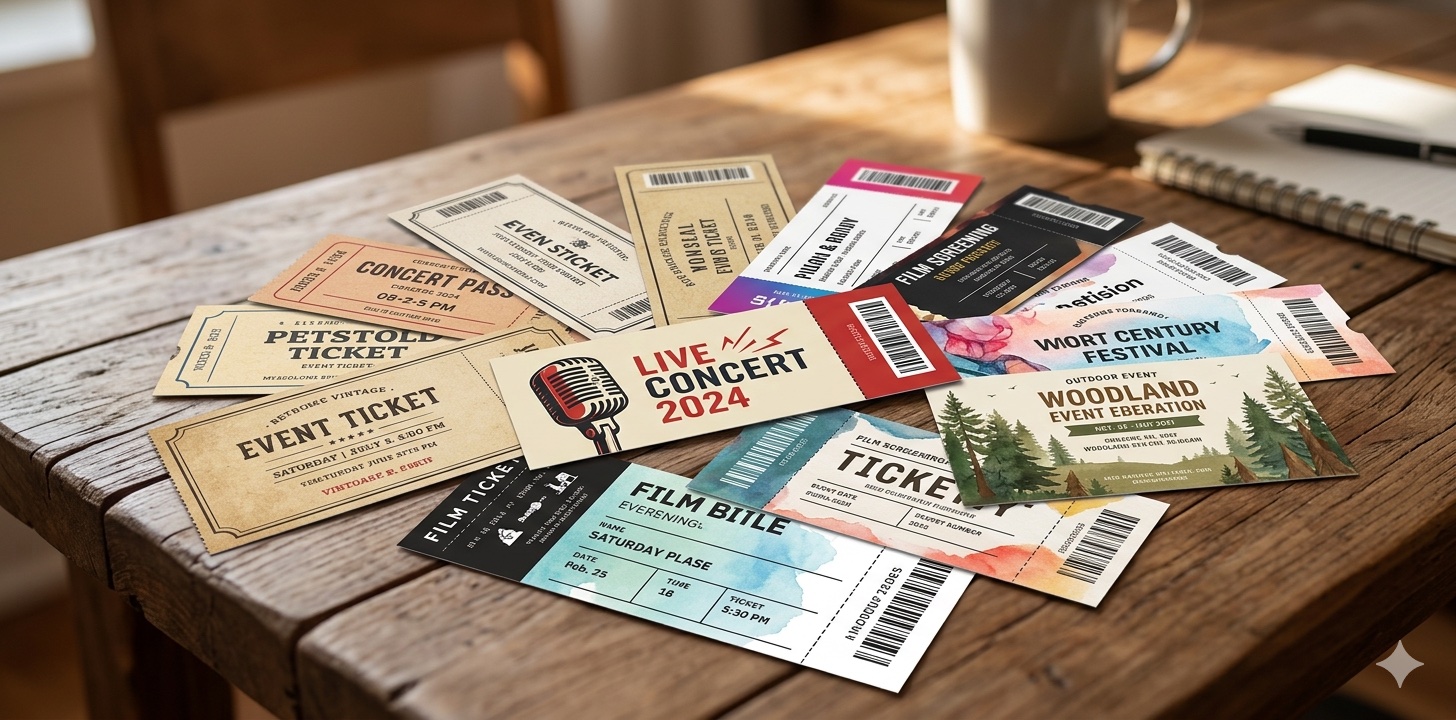
チケットを作るとき、選択肢は大きく3つあります。印刷会社のテンプレート(サイズや塗り足しが設定済みの空の枠組み)で自分でデザインする、Canvaなどのツールで自作する、プロが作ったデザインを選ぶだけの「デザインセレクト」を使う。どれが自分に合うか、失敗しやすいポイントと一緒に見ていきます。
先に結論
- 自分でデザインするなら、印刷会社のテンプレート(サイズ・塗り足し設定済みの枠組み)を使うのがいちばん事故が少ない
- デザインが苦手なら「デザインセレクト」でプロのデザインを無料で選べる(チケットは42種類以上)
- Canvaで作るなら PDF(印刷)と塗り足し設定を必ず確認する
「空の枠組み」と「デザイン済みひな形」の使い分けを整理できます。
症状 2 Canvaや無料素材で失敗したくない印刷時によく起きるトラブルと防ぎ方をまとめています。
症状 3 デザインが苦手で、選ぶだけで済ませたいプロのデザインを無料で使える「デザインセレクト」の流れを紹介しています。
症状から読む目次
最初の1歩
自分で作る? プロのデザインを選ぶ? まず方向を決める
自分でデザインするならテンプレート(枠組み)をダウンロード。デザインが苦手ならデザインセレクトで選ぶだけ。どちらも無料です。
- テンプレートでサイズミスを減らせます
- デザインセレクトならソフト不要で完成します
- 価格表で本番印刷の目安を把握できます
迷ったら お問い合わせ から仕様確認もできます。
テンプレートとデザインセレクトの違い
「チケットテンプレート」と聞いて、空のデータ枠を思い浮かべる方もいれば、デザイン済みのひな形を想像する方もいます。当社ではこの2つをはっきり分けて呼んでいます。
テンプレート
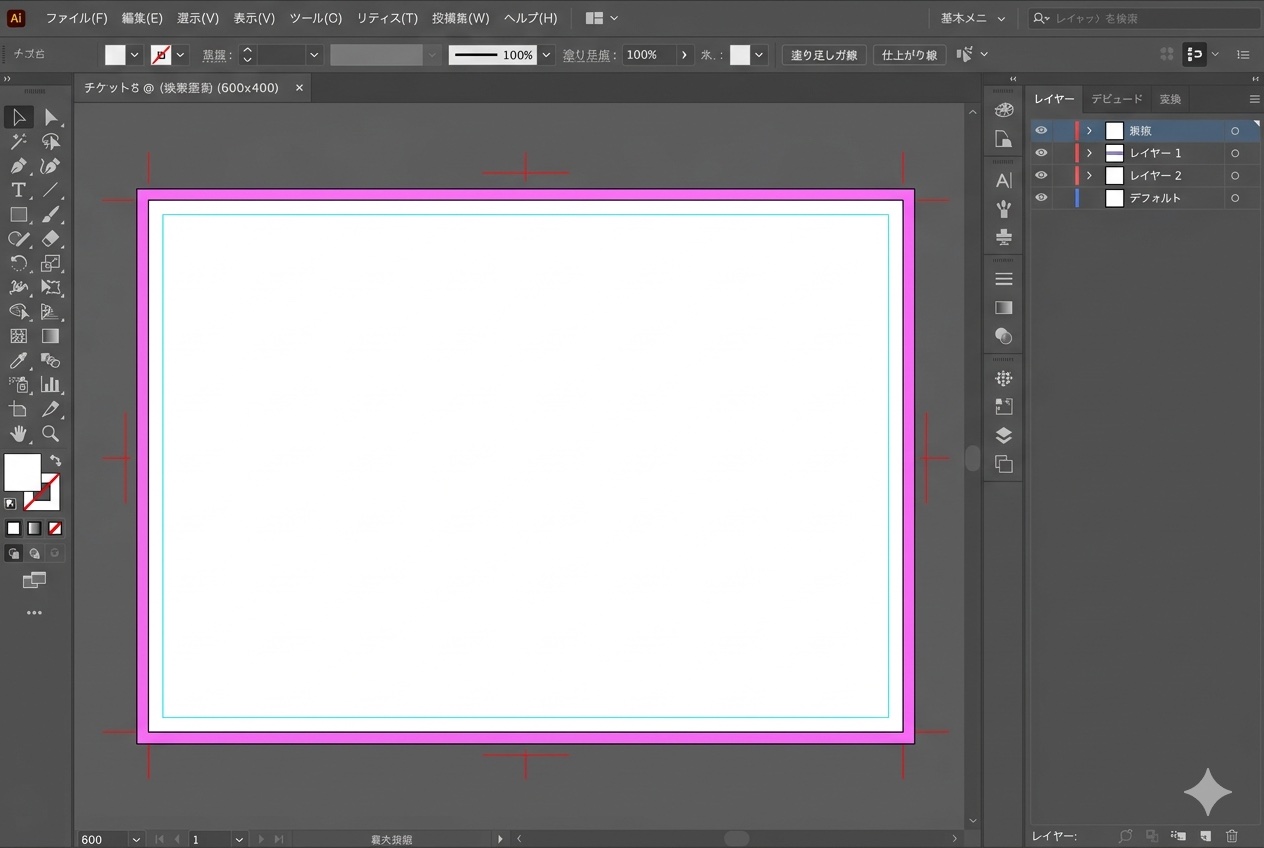
IllustratorやWordで使える入稿用の枠組み。仕上がりサイズ・塗り足し・トンボがあらかじめ設定してあり、この枠の中に自分でデザインを作ります。白紙のキャンバスにガイド線が引いてある状態です。
デザインセレクト
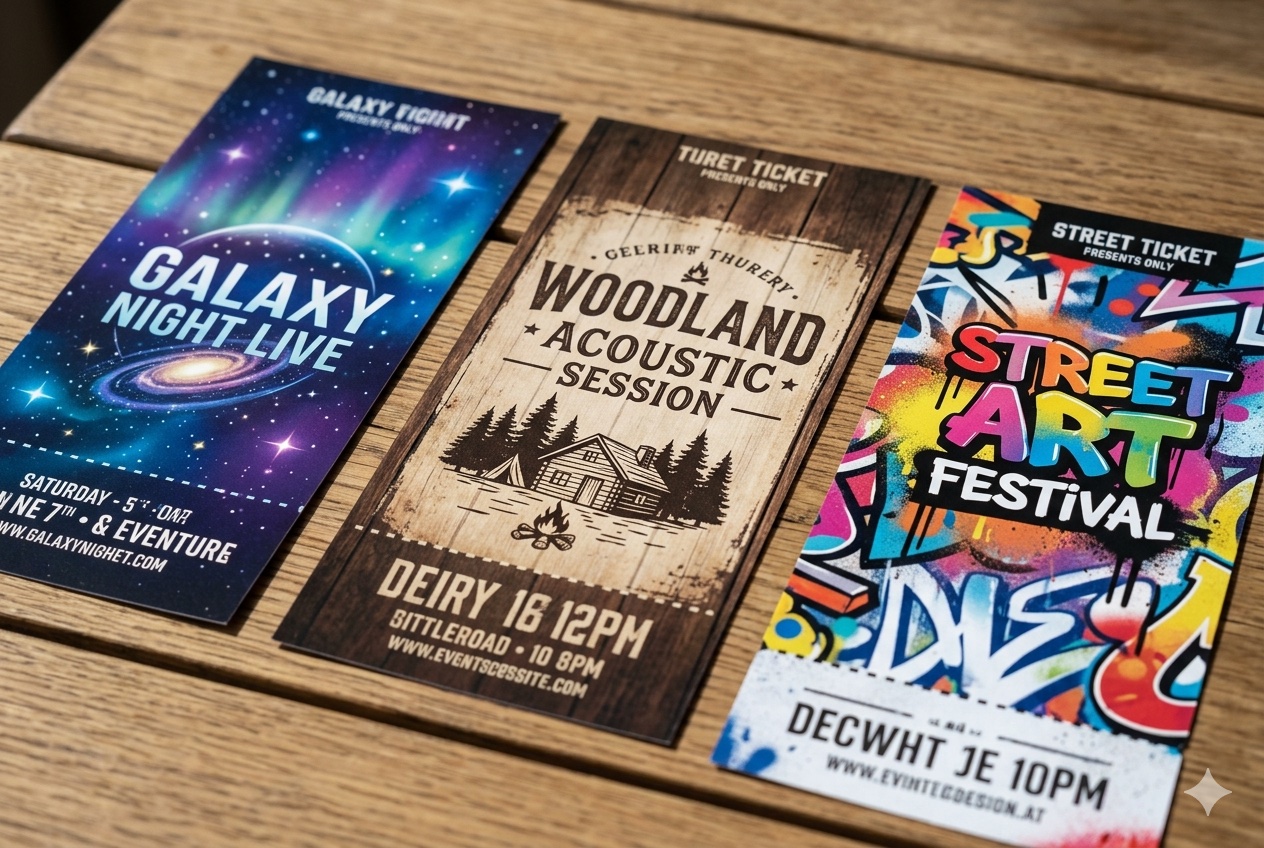
プロのデザイナーが作った完成済みのデザインから好きなものを選び、文字情報(イベント名・日時・会場など)を入れるだけで印刷データが完成するサービスです。チケットは42種類以上から選べて、利用は無料です。
自分の手でデザインしたい方は「テンプレート」をダウンロードして作り込む。デザインが苦手な方や急ぎの方は「デザインセレクト」で選ぶだけ。どちらも無料なので、気軽に試してみてください。
デザインセレクトの対応商品
デザインセレクトは全商品に対応しているわけではなく、現在はチケット・回数券印刷・金券印刷・商品タグ印刷・ショップカード印刷の5商品で利用できます。これ以外の商品(チラシ、名刺など)はテンプレートをダウンロードしてご自身でデザインするか、Canvaなどのツールで作成してください。
自分でデザインする場合の選択肢
自分でチケットをデザインしたい場合、使うツールは主に3つです。
Canva(キャンバ)- 初めての方に一番おすすめ
ブラウザ上で使える無料のデザインツールで、チケット用のテンプレートが数千種類以上あります。アカウントを作れば無料で使えて、操作も直感的。スマホからでも編集できます。うちのお客様の8割くらいはCanvaを使っていらっしゃいますね。PDF出力もできるので、そのまま印刷入稿に使えます。
Illustrator - プロ志向・こだわり派の方向け
Illustratorを使える方なら、最も自由度の高いデザインが可能です。当社のテンプレート(Illustrator形式)をダウンロードすれば、塗り足し・トンボ・サイズが設定済みの枠組みの中にそのまま作り込めます。
Word / PowerPoint - Officeに慣れている方向け
当社ではWord形式のテンプレートもご用意しています。Illustratorを持っていない方でも、サイズが合った枠組みの中にデザインを作れます。ただし細かい色の調整やCMYK指定はできないため、色にシビアなデザインにはIllustratorの方が向いています。
Canvaでチケットを作る方法
Canvaは本当に簡単なので、パソコンが苦手な方でも30分もあれば1枚作れると思います。ざっくりとした流れを説明しますね。
まず、Canvaのサイトにアクセスして、Googleアカウントかメールアドレスで登録します。ログインしたら、検索窓に「チケット」と入力すると、たくさんのテンプレートが出てきます。イベント用、映画チケット風、抽選券っぽいものなど、本当にいろいろあるので、イメージに近いものを選んでください。
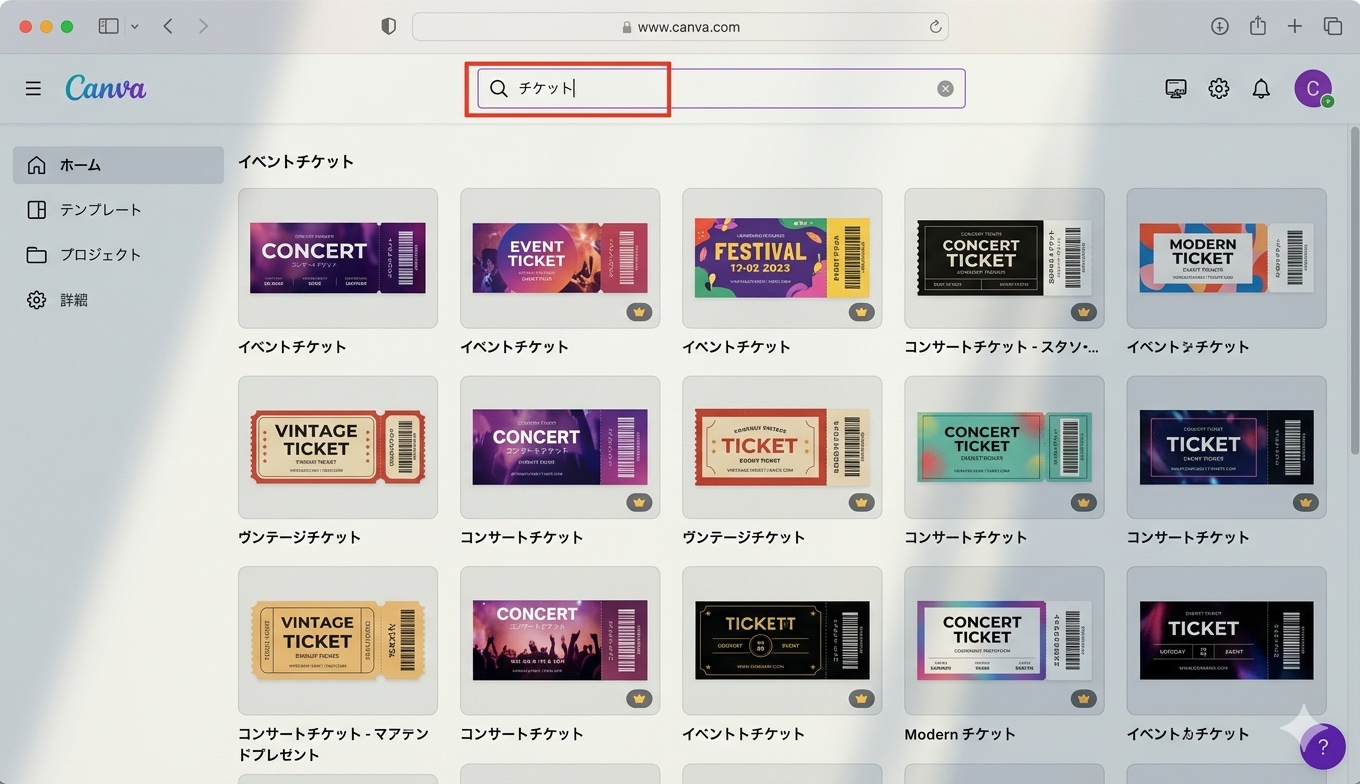
Canvaの検索画面。「チケット」で検索すると数千種類のデザインが表示される
テンプレートを選んだら、あとは文字をクリックして自分の内容に書き換えるだけ。日時、場所、イベント名などを入力していきます。色を変えたければ、要素をクリックして色を選ぶだけ。写真を入れ替えたい場合は、自分の画像をアップロードしてドラッグ&ドロップするだけです。
Canvaで印刷用データを作る時の注意点
ダウンロードする時、「PNG」や「JPG」ではなく、必ず「PDF(印刷)」を選んでください。さらに、「トリムマークと塗り足し」にチェックを入れるのを忘れずに。これを忘れると、印刷した時にフチが白くなったり、端が切れたりするトラブルの原因になります。実際、この設定を知らずに入稿されて、刷り直しになったケースを何度も見てきました。
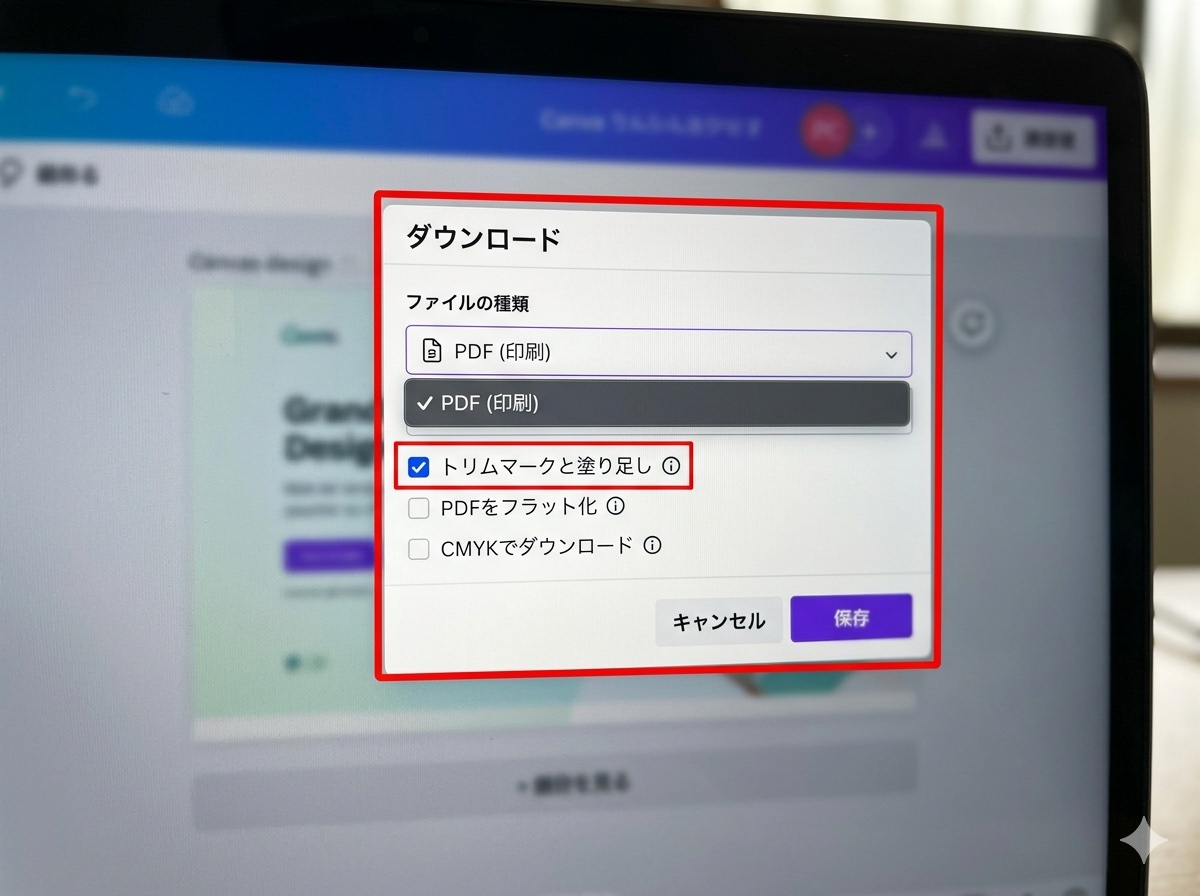
Canvaの印刷データ作成については、RGB→CMYK変換や解像度など他にも注意点があります。詳しくは「Canvaで印刷データを作る時の注意点」でまとめています。
Illustratorでもっとこだわりたい人へ
Adobe Illustratorを使える方は、当社のテンプレート(.ai形式の枠組み)をダウンロードして、自由にデザインを作り込めます。ロゴの位置を数ミリ単位で調整したり、グラデーションを微調整したり、Canvaではできない細かい作業が可能です。
テンプレートの.aiファイルをIllustratorで開くと、塗り足し・トンボ・仕上がり線があらかじめ設定されています。この枠の中にデザインを作っていけば、入稿時のサイズミスや塗り足し不足を防げます。
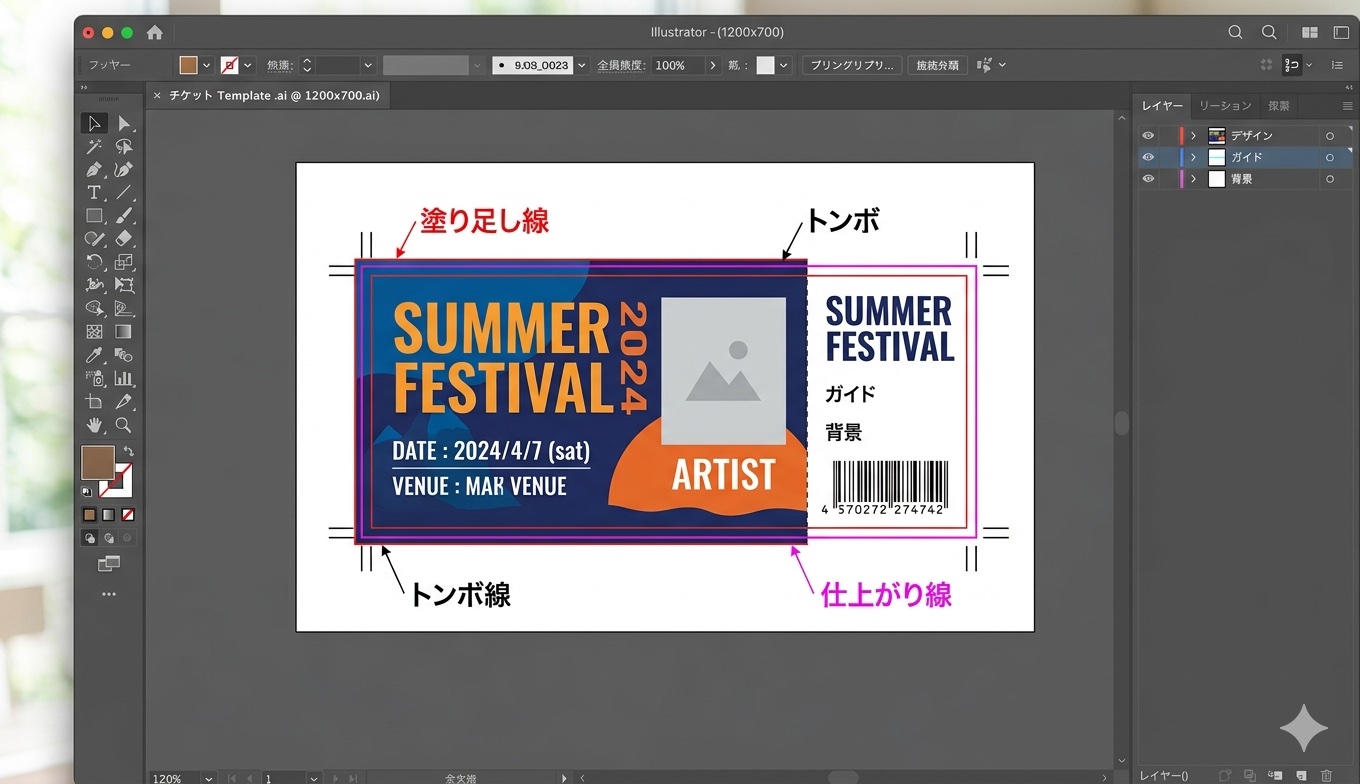
当社テンプレートをIllustratorで開いた状態。赤い線が塗り足しライン
入稿前に絶対やってほしいのがフォントのアウトライン化です。これをやらないと、印刷会社のパソコンにそのフォントが入っていない場合、文字化けしたり、別のフォントに置き換わったりします。「書式」メニューから「アウトラインを作成」を選ぶだけなので、必ず実行してください。
入稿前に確認してほしいこと
カラーモードがCMYKになっているか、画像の解像度が350dpi以上あるか、塗り足しが3mm設定されているか、フォントがアウトライン化されているか、画像が埋め込まれているか。この5点は入稿前に必ずチェックしてください。どれか一つでも漏れていると、印刷トラブルの原因になります。
デザインセレクト|選ぶだけで完成する方法
デザインソフトを使えない、時間がない、自分のセンスにちょっと不安がある――そんな方には、デザインセレクトが一番手っ取り早い方法です。
やることは、好きなデザインを選んで、イベント名・日時・会場などの文字情報を伝えるだけ。あとは当社側で印刷データに仕上げます。デザイン料は無料。塗り足しやトンボなど、印刷特有の面倒な設定も全部こちらで済ませるので、データ不備で刷り直し……という事故がありません。
チケットのデザインセレクト
チケット用のデザインは42種類以上。星空・ウッド調・ストリート系・ナチュラル系など、イベントの雰囲気に合わせて選べます。デザインを選んだ後の文字変更・色調整のご相談にも無料で対応しています。
デザインセレクト一覧を見るテンプレートとデザインセレクト、どちらを選ぶ?
| テンプレート | デザインセレクト | |
|---|---|---|
| 内容 | 空の枠組み(サイズ・塗り足し設定済み) | デザイン済みの完成形 |
| デザイン作業 | 自分で行う | 不要(文字情報だけ指定) |
| 必要なソフト | Illustrator / Word | なし(ブラウザで完結) |
| 費用 | 無料 | 無料 |
| 向いている人 | 自分でこだわって作りたい | 早く・確実に仕上げたい |
Canvaで作ったデータでも入稿できます
Canvaで自作したデータでの入稿も受け付けています。ただし塗り足しやカラーモードの設定でトラブルが起きやすいため、不安な方はデザインセレクトを選ぶ方が確実です。
テンプレートを「自分らしく」するコツ
テンプレートをそのまま使うと、どうしても「見たことある感」が出てしまいます。でも、いくつかのポイントを押さえるだけで、ぐっとオリジナリティが出せますよ。
まず試してほしいのが「色を変える」ことです。テンプレートのメインカラーを、お店やイベントのテーマカラーに変えるだけで、印象がガラッと変わります。全部の色を変える必要はなくて、一番目立つ色を1つ変えるだけでも十分です。
次におすすめなのが「フォントを変える」ことです。タイトル部分のフォントを変えると、雰囲気が大きく変わります。カジュアルなイベントならポップな丸ゴシック、フォーマルな催しなら明朝体、といった具合に使い分けてみてください。
余裕があれば、写真やイラストも入れ替えましょう。アーティストの写真、イベントのロゴ、お店のイメージ画像など、自分のオリジナル素材を入れると、他と被りにくくなります。
あと、最近はQRコードを入れる方が増えています。イベントの詳細ページやSNSアカウントに誘導できるので便利ですよ。QRコードは無料で作れるサービスがたくさんあります。
テンプレートを自作せずプロに任せたい方は、チケットのデザイン・印刷ページで料金と仕上がりイメージを確認できます。
お客様からよくいただくトラブル相談
長年この仕事をしていると、同じパターンのトラブル相談が繰り返し来ます。知っていれば防げるものばかりなので、代表的な4つを挙げておきます。
「印刷したら端が白くなった」
これ、本当に多いです。原因は「塗り足し」がないこと。チケットのデザインが端ピッタリで終わっていると、断裁のズレで白い部分が見えてしまいます。仕上がりサイズより3mm外側まで、背景色やデザインを伸ばしておく必要があります。先日も「ネットで見つけたテンプレートで作ったら、全部フチが白くなった」というお客様がいらっしゃいました。塗り足しの概念がないテンプレートだったようです。
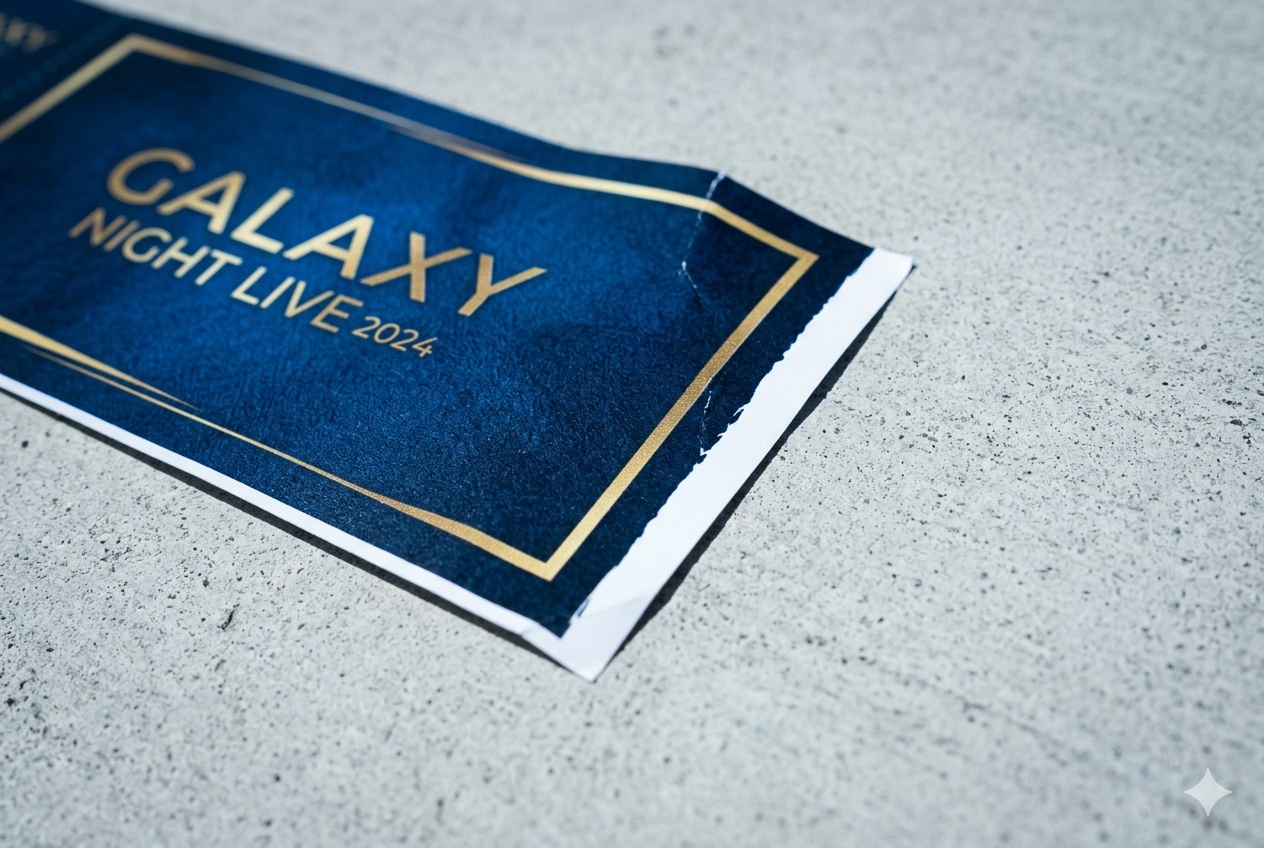
塗り足しなしで印刷→端に白い線が出た例
「文字が切れてしまった」
端ギリギリに文字を配置していると、断裁時に切れてしまうことがあります。特に日付や会場名など、重要な情報は端から5mm以上内側に配置してください。以前、ライブチケットで「開演時間の最後の一桁が切れてしまった」というトラブルがありました。「19:00」が「19:0」になってしまったんです。刷り直しになり、大変でした。
「画面で見た色と全然違う」
パソコンの画面はRGBという方式で色を表示していますが、印刷はCMYKという別の方式を使います。特に鮮やかな青や緑、蛍光色っぽい色は、印刷するとかなりくすんで見えることがあります。Canvaで作る場合は、ダウンロード時に自動でCMYK変換されるのでまだマシですが、それでも完全に同じにはなりません。印刷の仕組み上どうしても避けられないので、ある程度の差は見込んでおいてください。

左:画面で見た色(RGB) / 右:印刷した色(CMYK)
「サイズを間違えた」
テンプレートのサイズと、印刷したいサイズが違っていて、拡大・縮小して印刷したら画質がボケボケになった...というケースも結構あります。最初から印刷したいサイズのテンプレートを選ぶか、印刷会社に「このデータをこのサイズで印刷できますか?」と確認するのが確実です。
次にやること
ここまで読めば、テンプレートとデザインセレクトの違い、ツールごとの注意点は押さえられたはずです。あとは実際に手を動かすだけ。
方法を決める
自分でデザインするならテンプレート、選ぶだけで済ませるならデザインセレクト。
デザインを準備する
テンプレートなら枠組みの中に作り込む。デザインセレクトならデザインを選んで文字情報を指定。
仕様と価格を確認して注文する
用紙・サイズ・加工・納期を決めて、印刷を発注します。
ここから次へ進む
方法が決まったら、チケット印刷の条件まで確認する
デザインセレクトで選ぶか、テンプレートで自作するか決まったら、印刷の仕様と価格も確認しておくとスムーズです。
この記事のあとにやること
最後に確認
デザインセレクトかテンプレートか決めて、印刷条件まで確認する
比較だけで終わらせず、本番印刷の条件まで見ておくと入稿前で止まりにくくなります。
- デザインセレクトなら選ぶだけで入稿データが完成します
- 価格表で予算感と納期感を把握できます
- 迷う条件は問い合わせ前に整理できます
迷ったら お問い合わせ から仕様確認もできます。