通常ナンバリング(通し番号)
0001 → 0002 → 0003 …
「0001」から順番に1ずつ増える連番。番号は印刷機が自動で振るので、番号の一覧データは不要です。注文時に「開始番号・終了番号・桁数」を伝えるだけ。入場券・抽選券・整理券に向きます。
抽選券・座席管理・入場管理に欠かせないナンバリング加工。通し番号の桁数設定から開始番号の指定方法、印字位置の選び方、ミシン目や偽造防止との組み合わせまで詳しく解説します。
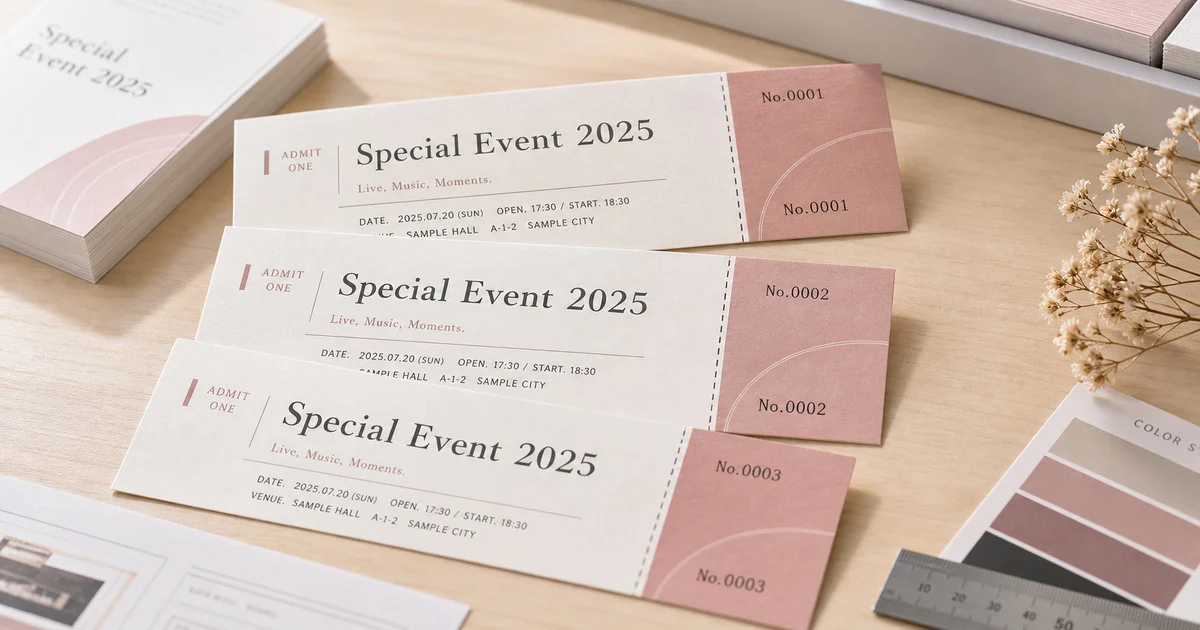
ナンバリングとは、チケット1枚1枚に異なる通し番号(連番)を印字する加工のことです。「0001」「0002」「0003」...のように、チケットごとに固有の番号が振られるため、入場管理・抽選管理・座席管理など多くの用途で活用できます。
ナンバリングがあることで、イベント運営において数々のメリットが生まれます。来場者数の正確な把握、抽選券として当選番号の管理、座席指定チケットの番号管理、転売チケットの追跡、紛失時のチケット特定など、番号があるだけでイベント運営の精度が格段に向上します。
アイリィデザインのナンバリング加工は、印刷工程で直接番号を印字するため、手書きやスタンプと違い仕上がりが均一で美しく、大量のチケットでも正確に番号が振られます。開始番号や桁数の指定も柔軟に対応しています。
同じ「ナンバリング」でも、印刷機が自動で連番を振るタイプと、1枚ずつ違う文字をお客様の指定どおりに印字するタイプの2つがあります。用意していただくデータが違うので、まずどちらかを選んでください。
| 用意するもの | 通常ナンバリング | 文字入れナンバリング |
|---|---|---|
| 印字内容の一覧データ | 不要 | エクセル/CSV |
| 注文時に伝えること | 開始・終了番号/桁数 | 印字位置・文字数 |
| 1枚ずつ違う文字 | × | ○ |
| デザイン上の白枠 | 必要 | 必要 |
ナンバリングの桁数と開始番号は、ご注文時に自由に指定できます。用途や部数に合わせて最適な設定を選びましょう。
| 桁数 | 番号範囲 | おすすめ用途 | 必要な印字スペース |
|---|---|---|---|
| 3桁 | 001〜999 | 小規模イベント(〜999枚) | 約15mm |
| 4桁 | 0001〜9999 | 中規模イベント(標準・最も一般的) | 約20mm |
| 5桁 | 00001〜99999 | 大規模イベント・シリーズ管理 | 約25mm |
| 6桁 | 000001〜999999 | 大量発行・年間通し管理 | 約30mm |
開始番号は「0001」以外にも自由に設定できます。たとえば前回のイベントで「0001〜0500」まで使った場合、次回は「0501」から開始するといった運用が可能です。複数公演のチケットを一括で管理する場合にも、公演ごとに番号帯を分けることで管理しやすくなります。注文フォームの備考欄にご希望の開始番号をご記入ください。
通し番号は数字だけでなく、「A-001」「No.0001」「001/500」のように決まった文字や記号を頭やお尻に付けた連番にもできます。番号部分は印刷機が自動で振るのでエクセル/CSVは不要。注文時の指定だけで対応できます。
※ 1枚ずつまったく違う文字(座席名や氏名など)を入れたい場合は、文字入れナンバリングの入稿データの作り方をご覧ください。
「A席 51番」「招待席 鈴木様」のように1枚ずつ中身が違う文字を印字する場合は、印字する文字をエクセル(またはCSV)で一覧にして、チケットのデザインデータと一緒にお送りいただきます。番号を機械が自動で振る通常ナンバリングと違い、「何枚目に何を印字するか」をお客様が1枚ずつ決められるのが特長です。
印字したい場所に、背景が白(用紙の地色)の長方形を空けておきます。ここに弊社が後から文字を印字するので、デザインデータ上は文字を入れず白いままにしてください。枠の周りに黒やカラーの罫線を引くのはOKです。
ここが文字入れナンバリングの一番のポイントです。エクセルかCSVを開いて、A列(いちばん左の列)に上から順に、1セル=チケット1枚分の文字を入力します。たとえば1行目に「B席 52番」、2行目に「B席 53番」…という具合です。入力した文字がそのまま印刷されます。
| ◇ | A |
|---|---|
| 1 | A席 1階 1番 |
| 2 | A席 1階 2番 |
| 3 | A席 1階 3番 |
| 4 | A席 1階 4番 |
| 5 | A席 1階 5番 |
| 〜〜〜〜〜 | |
| 26 | B席 1階 1番 |
| 27 | B席 1階 2番 |
メモ帳やCSVで作る場合は、次のように印字する文字を1行ずつ並べて、拡張子.csvで保存します。エクセルの場合は「CSV(カンマ区切り)」形式で保存してください(文字コードはUTF-8またはShift_JIS)。
B席 52番
B席 53番
B席 54番
VIP-001
招待席 鈴木様
文字入れナンバリング用CSVテンプレートをダウンロード(zip)
入稿時に、チケットデザイン(Illustrator または PDF)と印字内容のエクセル/CSVを一緒にお送りください。ファイル名は分かりやすく「numbering_data.csv」などにしていただくと確実です。白枠の中はデータの文字を印字するので、デザイン側は白いまま入稿で問題ありません。
ミシン目で切り離す本券・半券の両方に、それぞれ別の文字を入れることもできます。その場合は白枠を2か所設計し(白枠どうしは20mm以上離す)、エクセル/CSVはA列=本券・B列=半券の2列構成で用意してください。
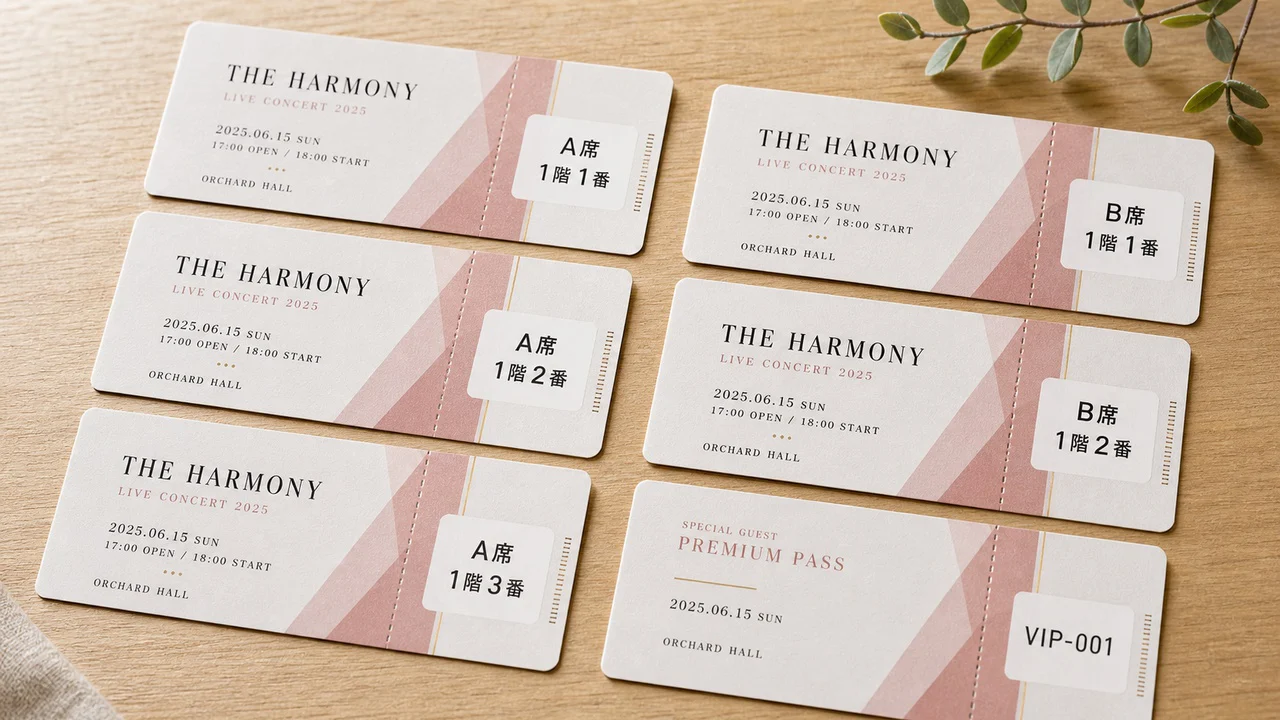
ナンバリングの印字位置は、チケットのデザインや用途に合わせて自由に指定できます。一般的な配置パターンをご紹介します。
入稿データでは、ナンバリングの印字位置にダミーの番号(例:「0000」)を配置し、フォント・サイズ・色を指定してください。実際の連番は印刷工程で差し替えられます。テンプレートをご利用の場合は、注文フォームの備考欄に印字位置と桁数をご記入いただければスタッフが対応いたします。
塗り足し3mm・解像度350dpi・CMYKカラー・フォントのアウトライン化など、印刷データに必須の設定をまとめたページがあります。
ナンバリングは単独でも有用ですが、他の加工オプションと組み合わせることで、チケットの管理機能をさらに強化できます。
¥2,800〜 ナンバリング対応