RESOLUTION
データの解像度について
Photoshop(フォトショップ)で制作するデータはラスター画像です。画像の密度を表す「解像度」について、印刷用データに最適な設定方法を図解で解説します。
Intro
データの解像度について
Photoshop(フォトショップ)で制作するデータはラスター画像です。画像には「解像度」と呼ばれる重要な概念があります。
解像度は画像の密度を表す概念で、dpi の単位を使います。解像度の数値が大きければ綺麗な画像。小さければ粗い画像(汚い画像)になります。
印刷では最大 350dpi まで再現可能です。Photoshop で新規作成する場合には最大の 350dpi、粗くても 300dpi 程度で制作する様にして下さい。
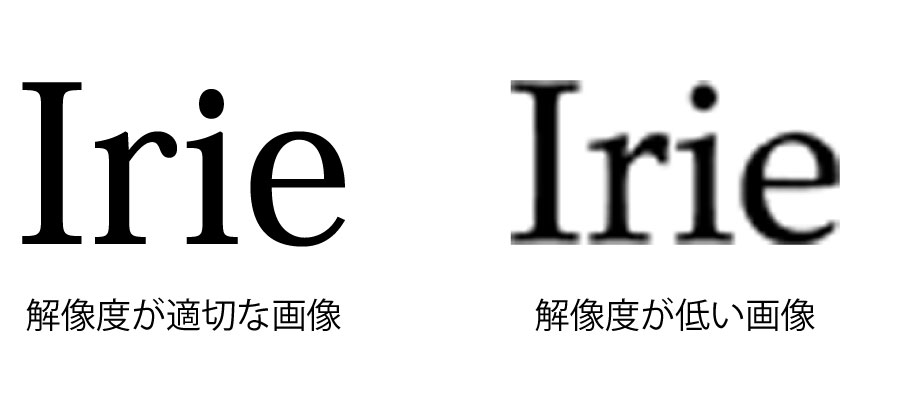
低解像度だとこうなる: Web 用にダウンロードした 72dpi の画像をそのまま印刷すると、近くで見たときに輪郭がモザイク状にガタついて見えます。画面では綺麗でも、印刷では「ぼやけた写真」になってしまうので要注意です。
Step
解像度の設定方法
新規作成時の鉄則: 「解像度 350 pixel/inch + カラーモード CMYK + 実寸サイズ」の 3 点を最初に合わせるのがプロの手順です。後から解像度を上げる事は出来ないので、スタートで決めておくのがいちばん早道。
STEP01
テキストデータを選択 / 新規作成時に設定
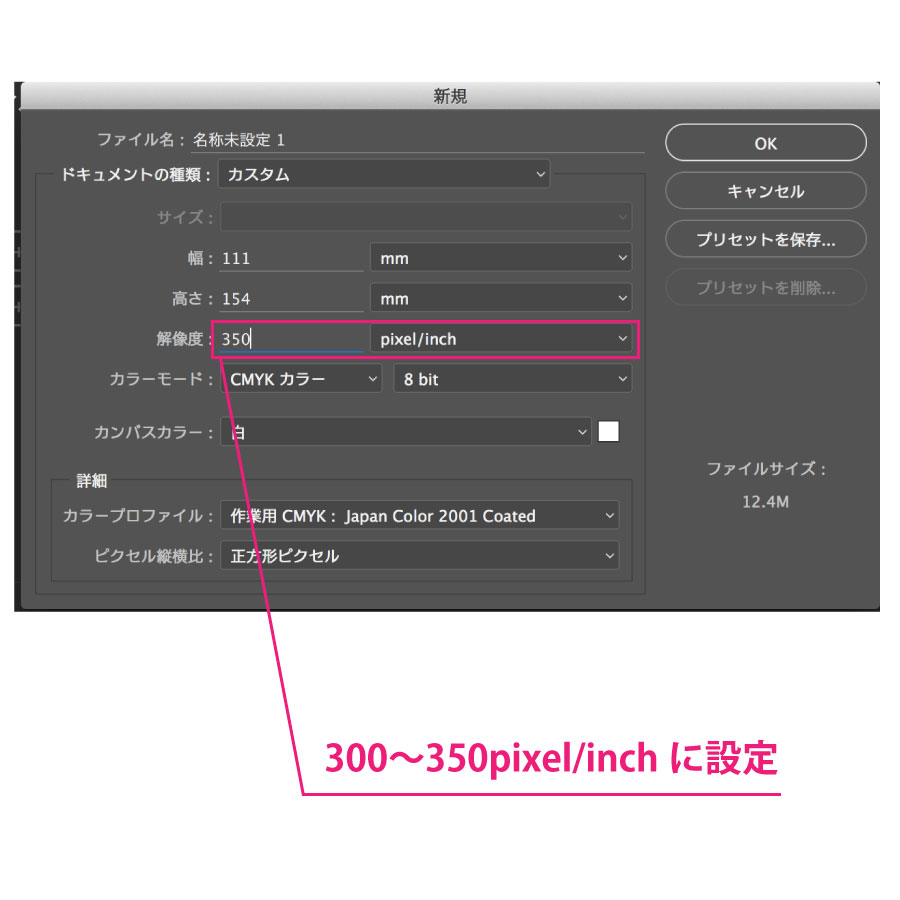
新規作成時に設定ウィンドウが開きます。このウィンドウで図の解像度の項目を 350pixel/inch に設定して下さい。
なお、他のサイズ欄なども随時適切なサイズを設定して下さい。
解像度は密度なので、小さいサイズで制作したあと拡大すると密度は勝手に下がってしまいます。一度下がった解像度は本質的には高解像度にする事は出来ないので初期状態のサイズ設定が非常に重要です。
注意:新規作成以外の、既存の画像は現在の解像度よりも解像度を上げる事は出来ませんのでご注意下さい。
解像度変更時の影響: 後から「イメージ > 画像解像度」で数値だけ上げても、画素が水増しされるだけで実際の画質は上がりません。小さい画像を無理に拡大したい時は、Photoshop の「ディテールを保持 2.0」で補間するのが最も自然に仕上がります。
確認 OK のサイン: 「イメージ > 画像解像度」で 350 pixel/inch と表示されていれば印刷レベル合格です。300 dpi でも実用上は問題ありません。250 dpi 以下の場合は入稿前に作り直しを検討してください。
Next step
次のステップへ
Contact
データ制作でお悩みなら、まずご相談を。
「このソフトで大丈夫?」「入稿できる形式か分からない」「塗り足しってどう作る?」など、印刷のプロがデータ制作をサポートします。