フォトショップだけで作るデータ作成講座
Adobe Illustrator を使用せずに Photoshop / Photoshop Elements だけでデータを作るお客様向けに、「トンボの作り方」「塗り足しの作り方」「保存手順」を 1 ページで解説します。
Photoshop だけで作るデータ制作講座
Adobe Illustrator を使用せずに Adobe Photoshop 及び Photoshop Elements だけでデータを作るお客様も沢山いらっしゃいますよね。そんなお客様によく頂く質問で多いのは「テキストのアウトライン」ってどうとるの?と「トンボ」ってどうつくるの?という質問!
そこでここではその二つの作業の仕方に重点を置いてご説明しています。
Photoshop 入稿の初期設定チェック
- 新規作成時に「塗り足し 3mm 込みのサイズ」で立ち上げた
- 解像度 350 pixel/inch(最低でも 300)で作成
- カラーモード CMYK(Elements の場合は RGB でも可)
- 編集用・入稿用の 2 つのファイルを別名で保存する準備がある
Photoshop のトンボ(トリムマーク)の作り方
トンボとは印刷後に行われる断裁時のマージンです。
基本的にはトンボの作成は Illustrator の機能ですので Photoshop ではトンボは作成出来ません。ここでは アイリィデザインのテンプレートを使用する方法でトンボを使用してみます。
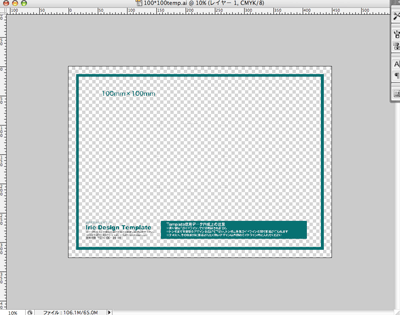
テンプレートをダウンロードします
まずは当サイトにあるテンプレートをダウンロードして下さい。お客様のご希望のオブジェクトサイズのテンプレートをダウンロードして解凍し、どこか任意の場所に保存して下さい。
ファイルを開きます
Photoshop を起動して画面上部のファイルメニュー「開く」から先ほど保存した ai ファイルを開いて下さい。テンプレートで既に作成されているトンボを描いたデータが開けたはずです。後はトンボの線を利用しながらデザインを作成すれば問題無く塗り足し&トンボ付きのデザインが作成出来ます。
テンプレートに無いサイズを作成したいお客様のトンボの作り方
テンプレートに無いサイズを作成したい場合にはトンボ自体は不要です。但し塗り足しが無いと断裁出来ませんので塗り足しを作成して下さい。ここでは一例として、テンプレートではご用意が無いサイズの 80mm×80mm の変形の四角形フライヤーを作成して操作を説明していきます。
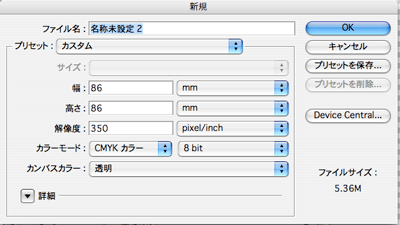
1. データを新規作成しよう!
上部メニューより以下の操作を行って下さい。
「ファイル」→「新規」
新規ファイル作成のウィンドウが表示されますので塗り足し 6 ミリを足したサイズで作成します。
左図の様に各項目を入力して下さい。
幅 86mm / 高さ 86mm / 解像度 350pixel/inch / カラーモード CMYK
2. ガイドラインを付けましょう!
ガイドラインの内側には切れては困るデザイン、外側にはどこで切れても構わないデザインを配置します。ガイドラインがあると 3 ミリ幅を把握し易いのでデザイン作成前にガイドラインを作成しましょう。
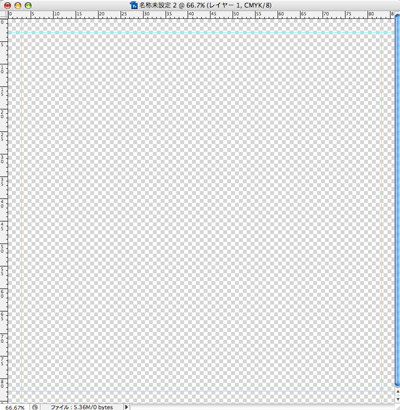
ウィンドウの周りに定規が無いとガイドラインが作成出来ません。表示されていない場合には以下の操作で作成して下さい。
「ビュー」→「定規」
定規から中側に向かってドラッグすると青色や緑色のガイドラインがマウスについて来ます、外側から 3 ミリの位置でマウスボタンを離しましょう。一番外側からこのガイドラインまでが塗り足しラインになります、このライン上には切れてもいいデザインを配置しましょう。
3. ガイドラインを 4 本引きましょう
2 の操作を繰り返し上下左右 4 本のガイドラインを作成して下さい。
4. デザインを作成して下さい
ガイドラインは画面上は表示されますが印刷には出ない便利な線です。ガイドラインを参考にしながらデザインを作成していって下さい。
保存の仕方
1. 元データの保存
まずはレイヤーを保持したままお客様の PC の任意の場所に保存をして下さい。操作は上部メニューより「ファイル」→「保存」です。今回保存したデータを元データとします、絶対に元データはレイヤーの統合をしないで下さい。
2. 入稿用データの保存
次に入稿用に加工したデータを保存します。以下の操作を行って下さい。
上部メニューより「レイヤー」→「レイヤーを結合」
これで作成したデザインのレイヤーが全て統合されて一枚絵になりました。
レイヤーを結合してしまうと後から修正を加える時に作業が非常に困難になります、その為に入稿用のデータと保存用の元データは必ず分けて作成しましょう。絶対にレイヤーを結合した後に元データに上書き保存をしないで下さい。
3. 次に別名で保存を行います。上部メニューより「ファイル」→「別名で保存」
4. 入稿用データのファイル名の付け方
ファイル名を設定出来ますので入稿ルールにのっとって名称を付けます。
ご注文時に入力頂くお名前が「山田太郎」様ならば「山田太郎.psd」もしくは「yamadatarou.psd」と入力して下さい。
※旧 macOS をご利用の方はデフォルトでは拡張子が付きませんがトラブル防止の為必ず拡張子を入れて下さい。入力後に保存を任意の場所にして下さい。通常は元データと同じフォルダが良いのではないでしょうか。
5. 完成ですけど注意して下さい!
これで保存は完了です。修正を加える場合は元データを修正して必ず入稿用のデータを別に保存して下さい。「2 つ保存するのは面倒だし修正なんかしないから大丈夫」と思う方もいると思いますが後々何があるか分かりませんので少しの手間だけですので必ず「元データ」と「入稿用データ」は別に作成して下さい。
yamadatarou_original.psd(レイヤー生きたまま)と yamadatarou.psd(レイヤー統合済み・入稿用)の 2 ファイルが同じフォルダに並んでいれば合格です。入稿用だけを ZIP 圧縮してお送りください。データ制作でお悩みなら、まずご相談を。
「このソフトで大丈夫?」「入稿できる形式か分からない」「塗り足しってどう作る?」など、印刷のプロがデータ制作をサポートします。