ショップカード印刷を自作するときに最初に迷いやすいのは、「どのサイズにするか」「何を載せるか」「お店の雰囲気に合う紙をどう選ぶか」の3つです。ここを先に決めてからテンプレートに入ると、情報の詰め込みすぎや入稿のやり直しをかなり減らせます。
先に結論
- 迷ったら名刺サイズ(91×55mm)から始める
- 店名、住所、電話番号、営業時間を優先し、他は QR コードで補う
- テンプレートで余白と塗り足しを見ながら作ると失敗しにくい
名刺サイズ、欧米名刺、二つ折りの向き不向きを先に確認できます。
症状 2 載せる情報が多すぎて迷う絶対に入れるものと、QRコードに逃がすものを整理できます。
症状 3 そのまま制作準備に進みたいテンプレート、商品ページ、価格確認への流れをまとめています。
症状から読む目次
この記事で作るなら
ショップカード印刷の仕様と料金を、この場で確認
名刺サイズ100枚2,980円〜。用紙・サイズ・部数を選ぶだけで料金がすぐ出ます。自分で作る場合はテンプレートからでも始められます。
- 商品ページで仕様と仕上がり例を確認できます
- 価格表で条件ごとの費用がすぐわかります
- テンプレートでサイズミスを減らせます
迷ったら お問い合わせ から仕様確認もできます。
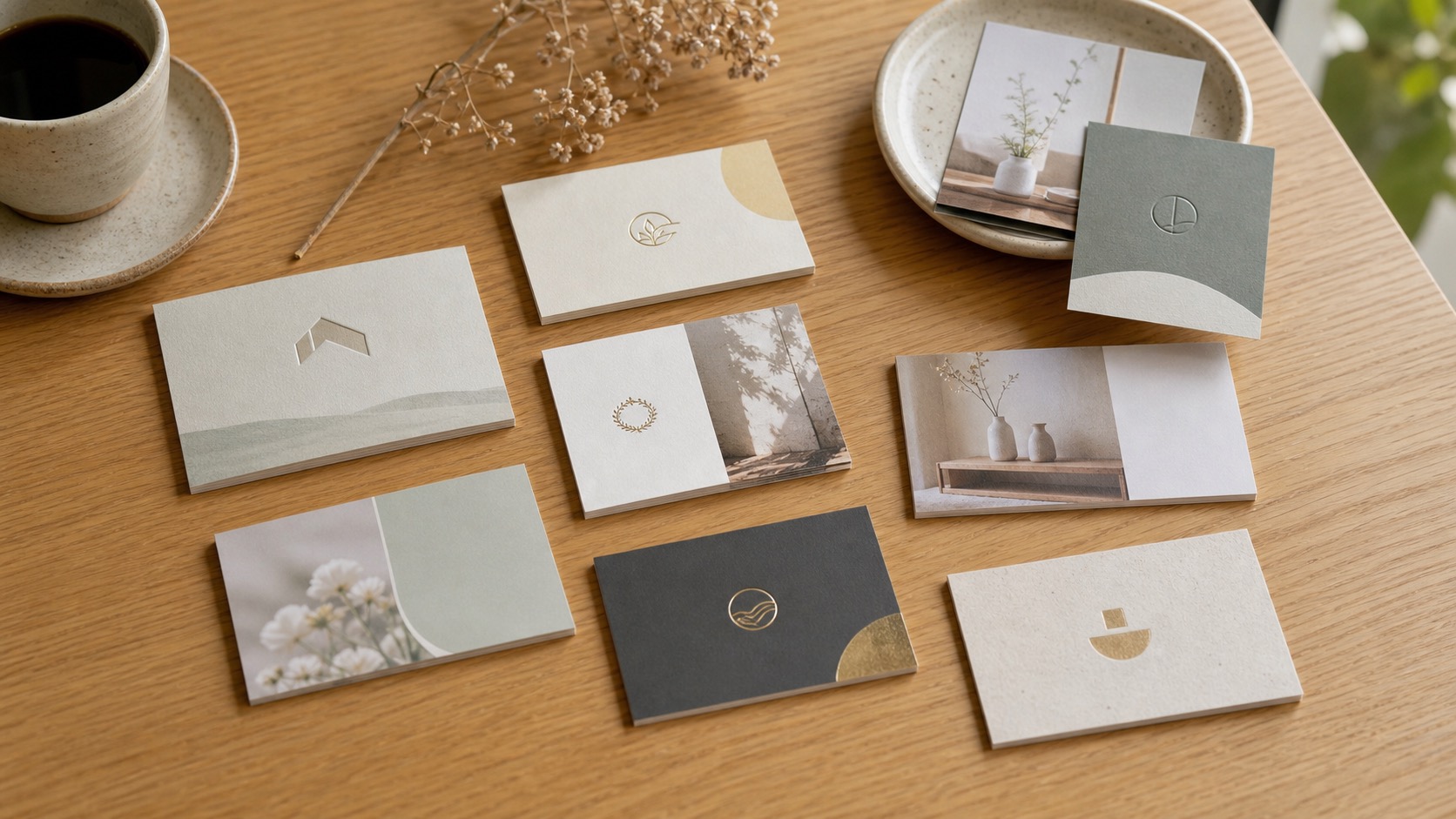
サイズ・用紙・デザインの選び方で、ショップカー��の仕上がりは大きく変わる
初めてショップカード印刷を作る方でも失敗しないよう、印刷現場で実際に多い「こんなはずじゃなかった」を防ぐポイントをまとめました。
まずはサイズ選びから
お客様からよくいただく質問の中で一番多いのが「どのサイズがいいですか?」というもの。結論から言うと、名刺サイズ(91×55mm)が圧倒的に人気です。理由は単純で、財布やカードケースにスッと入るから。
以前、おしゃれなカフェのオーナーさんが「他と差をつけたい」とA6サイズ(はがきサイズ)で作りたいとおっしゃったことがあったんです。確かに存在感はあるんですが、お客様が持ち帰っても置き場所に困って、結局捨てられてしまうことが多いんですよね。実際にそのオーナーさんも、半年後に名刺サイズで作り直すことになりました。
| サイズ名 | 寸法 | こんなお店におすすめ |
|---|---|---|
| 名刺サイズ | 91×55mm | 迷ったらこれ!どんな業種にも合います |
| 欧米名刺サイズ | 89×51mm | アパレルや美容系のお店に。ちょっとスタイリッシュな印象に |
| クレジットカードサイズ | 86×54mm | ポイントカードを兼ねるならこのサイズ |
| 二つ折り名刺 | 182×55mm(折ると91×55mm) | メニューや地図など、載せたい情報が多いとき |
美容室やネイルサロンのお客様からは「欧米名刺サイズってどうですか?」とよく聞かれます。確かに、ちょっと横長でスタイリッシュな印象になるので、おしゃれ感を出したいお店にはぴったり。ただ、スタンプカード印刷を兼ねたいなら二つ折りタイプの方が、スタンプを押すスペースを確保しやすいですよ。
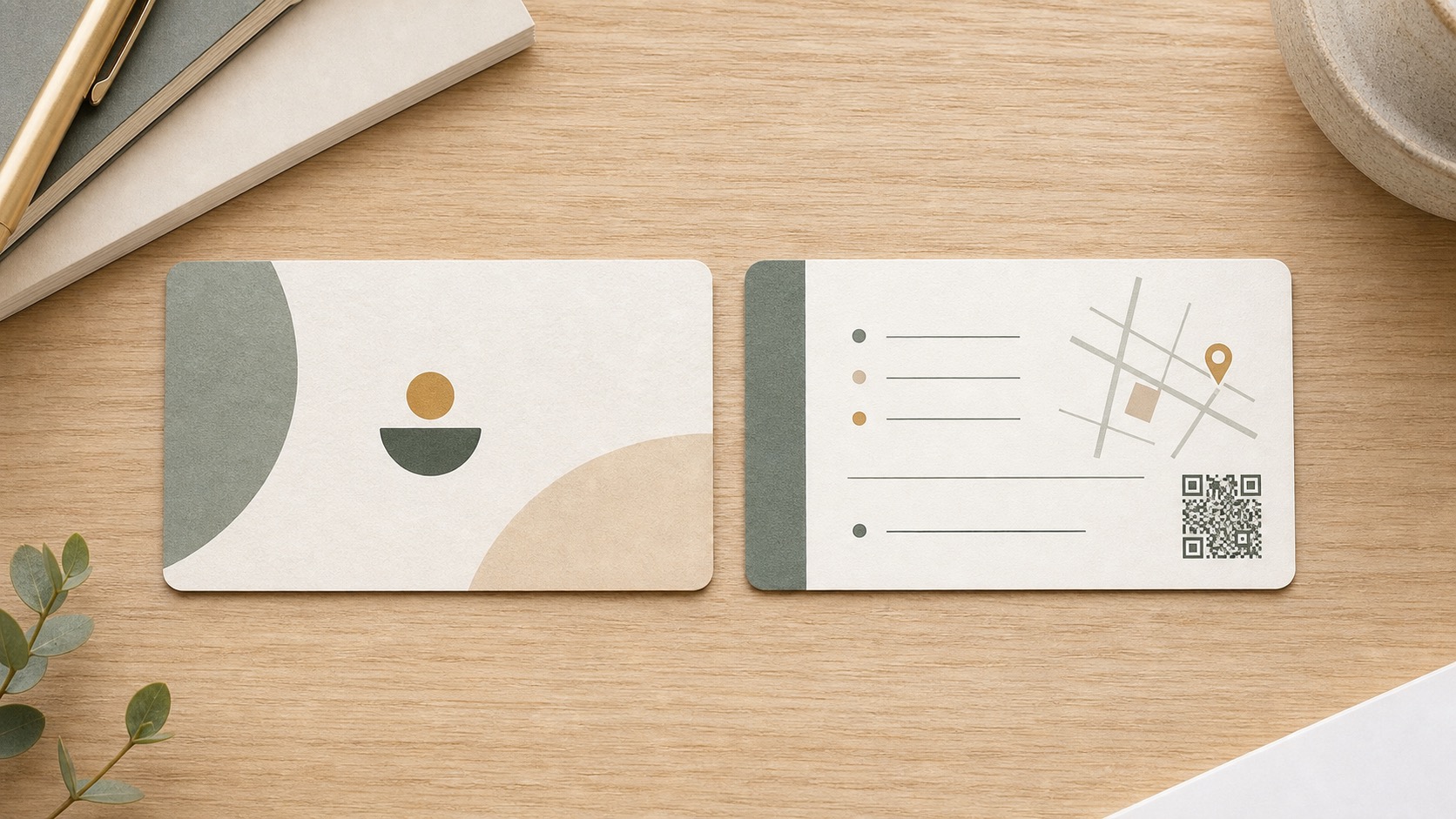
表面はシンプルに、裏面に詳細情報をまとめるのが定番の構成
載せる情報、何を優先すべき?
「あれもこれも載せたい!」という気持ち、すごくわかります。でも、名刺サイズのカードに情報を詰め込みすぎると、結局何も伝わらないんです。
実際にあった失敗談をひとつ。あるレストランのオーナーさんが、店名、住所、電話番号、営業時間、定休日、メニュー10品、アクセス方法、駐車場情報、SNS全種類...と、とにかく全部載せたいとおっしゃって。結果、文字が小さくなりすぎて「老眼の方は読めません」状態に。これは極端な例ですが、「絞り込む勇気」って大事なんです。
これだけは絶対載せて!
- 店名・ロゴ
- 住所
- 電話番号
- 営業時間・定休日
余裕があれば入れたい
- WebサイトURL
- SNSアカウント
- QRコード(予約サイトへ誘導)
- 駐車場情報
- 決済方法(PayPay対応など)
ちなみに、最近増えているのがQRコードの活用です。URLを文字で載せるとスペースを取りますが、QRコードなら1.5cm四方程度で済みます。ホームページ、Instagram、LINE公式アカウント、予約サイト...どこに誘導したいかを決めて、一番優先度の高いものをQRコードにするのがおすすめです。
業種別「これを載せると喜ばれる」情報
美容室・サロン:裏面に次回予約欄や担当者名を書く欄があると、お客様が予約を忘れにくくなります。
飲食店:予約の電話番号を大きめに。忘年会シーズンなど「とりあえず電話したい」ときに役立ちます。
カフェ:Wi-Fiパスワードや電源席の有無を載せておくと、リモートワーカーに重宝されます。
小売店:オンラインショップのURLを入れておくと、後日ネットで購入してもらえる確率が上がりますよ。
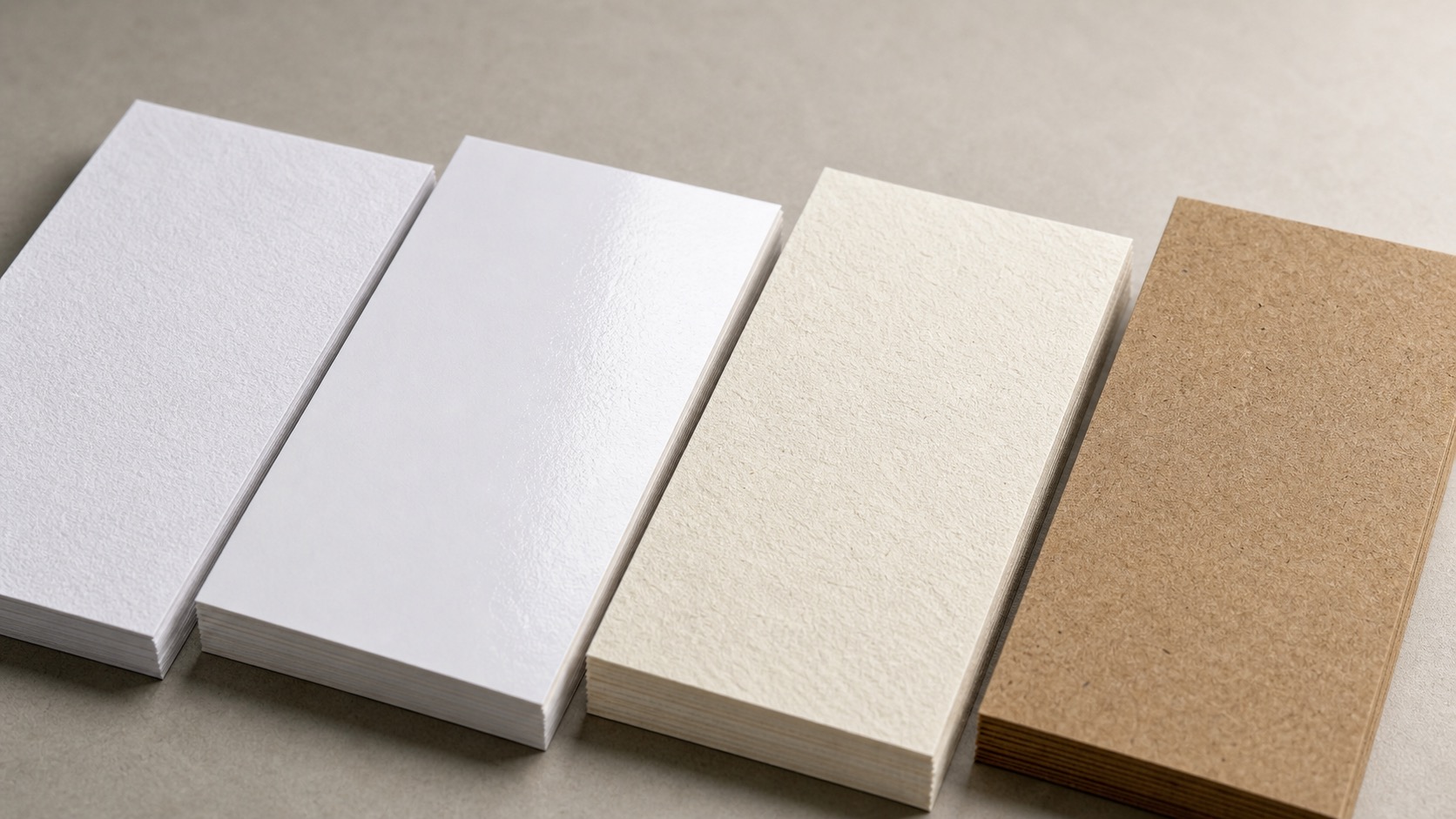
用紙の厚みと質感で、お店の「格」の印象が変わる
用紙選びで印象がガラッと変わる話
正直なところ、用紙選びは軽視されがちなんですが、ここを間違えると「なんか安っぽい...」という印象になりかねません。
以前、高級フレンチレストランのショップカード印刷を担当したときの話です。最初は「コストを抑えたい」ということで薄めのコート紙(90kg)でご注文いただいたんですが、お渡ししたときに「ちょっとペラペラですね...」と。結局、厚手のマットコート紙で作り直すことになりました。お店の雰囲気と用紙の印象は、思っている以上に関係があるんです。
| 用紙タイプ | どんな感じ? | 合うお店 |
|---|---|---|
| コート紙(180kg) | ツヤあり、発色キレイ、コスパ良し | 飲食店、小売店など幅広く対応 |
| マットコート紙 | 光沢を抑えた上品な仕上がり、指紋がつきにくい | 美容室、エステ、高級店向け |
| アートポスト紙 | しっかりした厚みで高級感バツグン | ブティック、ジュエリーショップ |
| クラフト紙 | 茶色がかったナチュラルな風合い | カフェ、雑貨店、オーガニック系 |
| ケント紙 | ボールペンで書き込みやすい | スタンプカード印刷を兼ねる場合 |
よく「180kgって何ですか?」と聞かれるんですが、これは紙の厚さを表す数字です。数字が大きいほど厚くなります。名刺やショップカード印刷なら180kg以上がおすすめ。135kgだとちょっと薄くて頼りない印象になりがちです。
デザインで失敗しないために
デザインの話になると「センスがないから...」と尻込みする方が多いんですが、実はセンスよりも「基本ルールを守るかどうか」の方が重要だったりします。
表と裏、それぞれの役割
表面と裏面には、それぞれ別の役割を持たせるのが基本です。表面は「パッと見て何のカードかわかる」ことが大事なので、店名やロゴをドンと大きく。裏面は「詳しく知りたいときに見る」面なので、住所や連絡先などの詳細情報を入れます。
たまに「表も裏も同じような内容」というデザインを見かけますが、これはもったいない。せっかく両面使えるのに、片面分の情報量しか入っていないのと同じですからね。
余白は「読みやすさ」の命
「余白がもったいない」と思って、空いているスペースに何か入れたくなる気持ち、わかります。でも、余白があるからこそ情報が読みやすくなるんです。ギチギチに詰め込まれたカードって、見た瞬間に「読む気がなくなる」んですよね。
文字の大きさも要注意。最低でも6pt以上、電話番号など重要な情報は8pt以上を確保してください。「こんな小さい文字、読めないでしょ?」と思うかもしれませんが、実際に印刷すると画面で見るよりずっと小さく感じるものです。
色は3色までに抑えると失敗しにくい
デザインに自信がない方への鉄則がこれ。使う色を3色以内に絞ると、まとまりのある印象になります。お店のロゴに使われている色をベースに、背景色と文字色を決めていくとスムーズです。
写真を使う場合は、解像度に気をつけてください。スマホで撮った写真でも、きれいに印刷するには300dpi以上が必要です。InstagramやWebサイトから保存した画像は72dpiしかないことが多いので、印刷するとぼやけてしまいます。
QRコードは「読める大きさ」で
限られたスペースでWebサイトやSNSに誘導するには、QRコードがとても便利。ただし、小さすぎると読み取れません。最低でも15mm×15mmは確保してください。そして意外と忘れがちなのが、QRコードの周りの余白。これを「クワイエットゾーン」と言うんですが、ここが詰まっていると読み取りエラーの原因になります。
印刷で「こんなはずじゃなかった」を防ぐ
せっかくデザインがうまくいっても、印刷用データの作り方を間違えると台無しです。ここは少し専門的な話になりますが、トラブルを避けるために知っておいてほしいポイントをお伝えします。
「塗り足し」ってなに?
印刷物は、大きな紙に印刷してから断裁して仕上げます。この断裁には若干のズレが生じるので、仕上がりサイズより3mm外側まで背景色や模様を伸ばしておく必要があります。これが「塗り足し」です。
塗り足しがないと、仕上がったときに端に白い線が出てしまうことがあります。「なんか端っこが白いんですけど...」というクレームの原因の多くがこれなんです。
逆に、文字は端から離して
断裁のズレは外側だけでなく内側にもズレる可能性があります。なので、文字やロゴなど切れてほしくないものは、仕上がりサイズの端から3mm以上内側に配置してください。
カラーモードの罠
パソコンの画面はRGBという光の三原色で表現していますが、印刷はCMYKという4色のインクで表現します。この変換のときに色味が変わるんですね。特に鮮やかな青や緑は、印刷するとくすんで見えることがあります。
「画面で見たときはもっと鮮やかだったのに...」という声、本当によく聞きます。入稿前にCMYKモードに変換して、画面上でも色味を確認しておくことをおすすめします。
よくある印刷トラブル事例
文字が切れた:塗り足しは入れたけど、文字を端ギリギリに配置してしまったケース。断裁ズレで住所の最後の1文字が切れてしまいました。
色が違う:RGBのまま入稿して、蛍光っぽいピンクがくすんだオレンジになってしまったケース。お店のイメージカラーだっただけに、作り直しになりました。
QRコードが読めない:10mm×10mmで作ったQRコードが、読み取りエラー多発。お客様から「このQRコード、読めないんですけど」とクレームが...。
フォントが化けた:パソコンに入っている特殊なフォントを使って、アウトライン化し忘れて入稿。印刷所のパソコンにそのフォントがなくて、全然違うフォントに置き換わってしまいました。
どのツールでデザインする?
「自分でデザインしたいけど、何を使えばいいかわからない」という方、多いですよね。結論から言うと、初心者の方にはCanvaをおすすめしています。
| ツール | 正直なところ | おすすめ度 |
|---|---|---|
| Canva | 無料で使えて、テンプレートが豊富。デザイン未経験でもそれなりに見栄えのするものが作れます | |
| Adobe Illustrator | プロ御用達。自由度は最高ですが、月額料金がかかるし、使いこなすには勉強が必要 | |
| PowerPoint / Word | 持ってる人が多いので手軽ですが、印刷品質はイマイチ。塗り足しの設定も難しい | |
| 印刷会社のテンプレート | 塗り足しなど印刷に必要な設定が最初から入っている。入稿トラブルが少ない |
Canvaを使う場合の注意点がひとつ。データをダウンロードするときに「PDF(印刷用)」を選んでください。「PDF(標準)」だと解像度が足りず、印刷がぼやけます。この設定ミス、本当に多いんです。Canvaで印刷データを作るときのコツもまとめているので、ぜひ参考にしてください。
お客様からよくいただく質問
この記事のあとにやること
ここまで読んでいただきありがとうございます。長くなってしまいましたが、ショップカード印刷作りで押さえておきたいポイントをまとめると、こんな感じです。
サイズは名刺サイズ(91×55mm)が無難。財布に入るサイズが一番持ち歩いてもらえます。スタンプカード印刷を兼ねるなら二つ折りも検討を。
載せる情報は欲張らない。店名、住所、電話番号、営業時間が基本。それ以外はQRコードでWebに誘導するのがスマートです。
用紙はお店の雰囲気に合わせて。迷ったらコート紙180kgが間違いありません。高級感を出したいならマットコート紙がおすすめ。
デザインは余白を意識。詰め込みすぎは逆効果。3色以内でまとめると失敗しにくいです。
印刷データは塗り足し3mm、文字は端から3mm内側に。カラーモードはCMYKで。
初めてのショップカード印刷作成で不安な方は、テンプレートをダウンロードして土台を作り、商品ページと価格表を見ながら仕様を固める流れにすると進めやすくなります。