BLEED
塗り足しとは
塗り足しとは「トンボ」と「制作サイズ」の間に制作する上下左右 3mm ずつの断裁マージンです。断裁ズレが起きても紙の白フチが出ないよう、背景デザインをあえて 3mm 外まで伸ばしておきます。
What
塗り足しとは
塗り足し 3mm
断裁マージン
Illustrator
塗り足しとは「トンボ」と「制作サイズ」の間に制作する上下左右 3mm ずつの断裁マージンです。
印刷物は大きな用紙で印刷し、断裁機でトンボを目印にデザインサイズへ断裁を行います。その際にどうしても多少の断裁ズレが発生してしまうので「塗り足し」部分にどこで切れても良いデザインを配置しておく事が必要になって来ます。
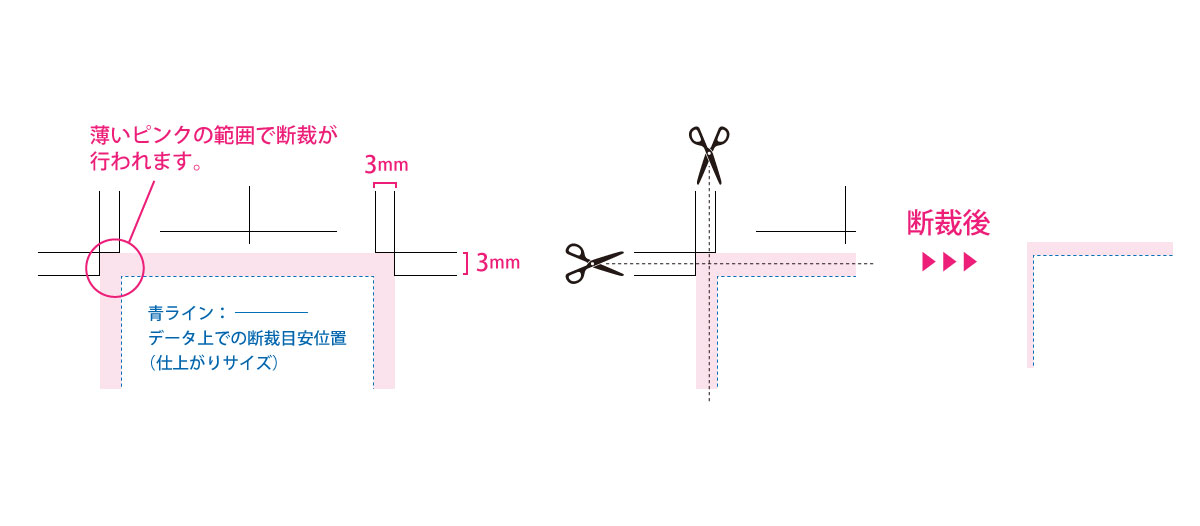
画像の 2 重線は「トンボ」です。
塗り足しの幅は上下左右 3mm 以上: アイリィデザインでは全商品共通で 3mm の塗り足しが必要です。背景デザインは仕上がりサイズの外側 3mm まで、必ず伸ばして配置してください。
Case study
塗り足しのケース別ガイド
塗り足しが無い場合
画像は塗りたしが全く無い状態です。このまま印刷すると背景色が途中で切れてしまい、紙の地色が白いフチとなって出てしまう可能性があります。
断裁ズレが発生して紙の地色が枠の様に仕上がってしまいました!でも右側はズレが発生しなかったので紙の地色が出ていません。かっこ悪い!!
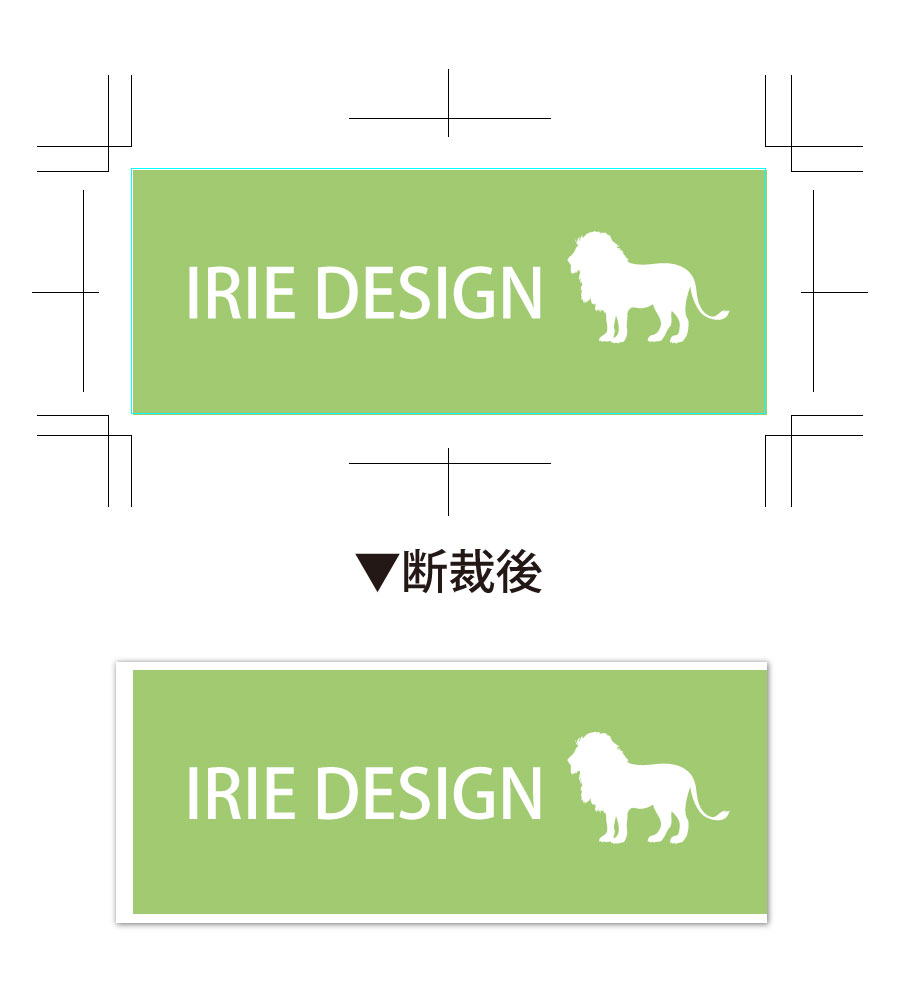
塗り足しがない失敗例: 背景に色や写真を敷いたデザインで塗り足しを作らずに入稿すると、断裁ズレが発生した場所だけ紙の地色が白いフチとして出てしまい、仕上がりが不格好になります。
あえて白フチを出すデザインの場合
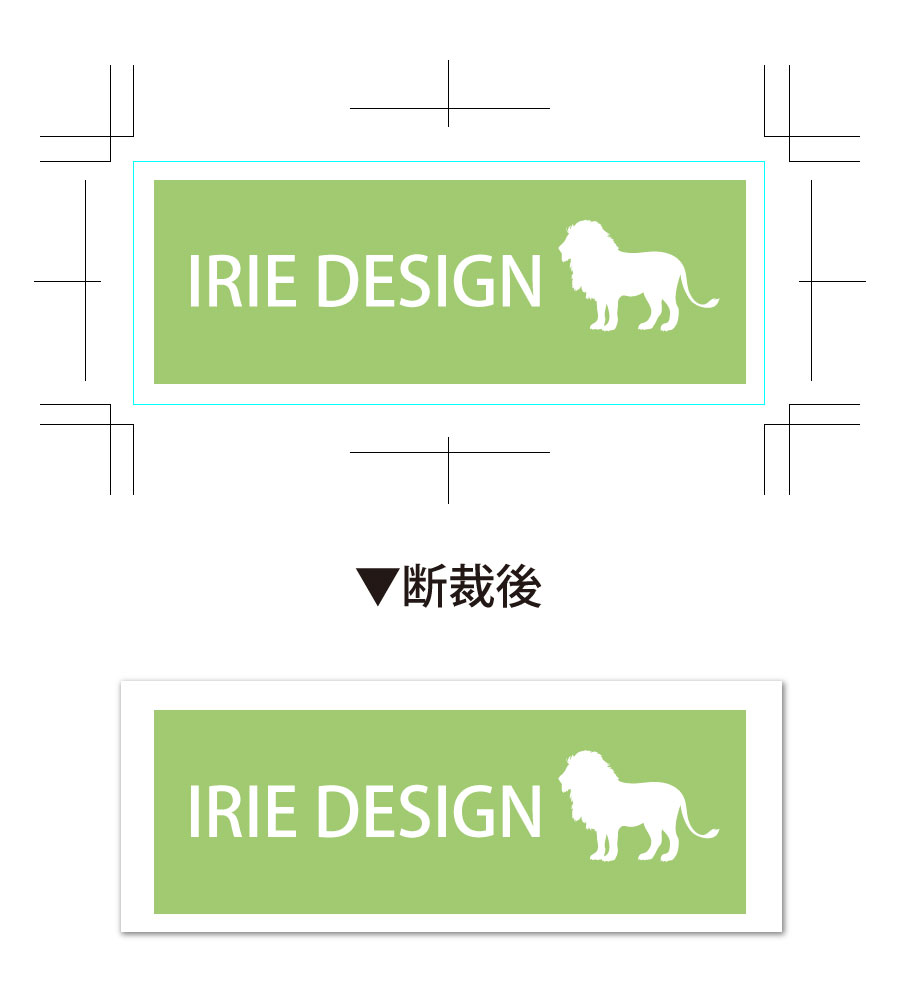
あえて白フチを 4 辺に配置するデザインや、元々背景が白のデザインでは塗り足しは必要なく、逆に制作サイズより内側にデザインを配置する形となります。
ただし、塗り足し部分の断裁ズレの量はコントロール出来ませんので上下左右が不均等に紙の地色が残ってしまいますのでご注意下さい。
用紙をクラフトなど色付きの用紙にすると白は用紙の色で仕上がりますのでご注意下さい。
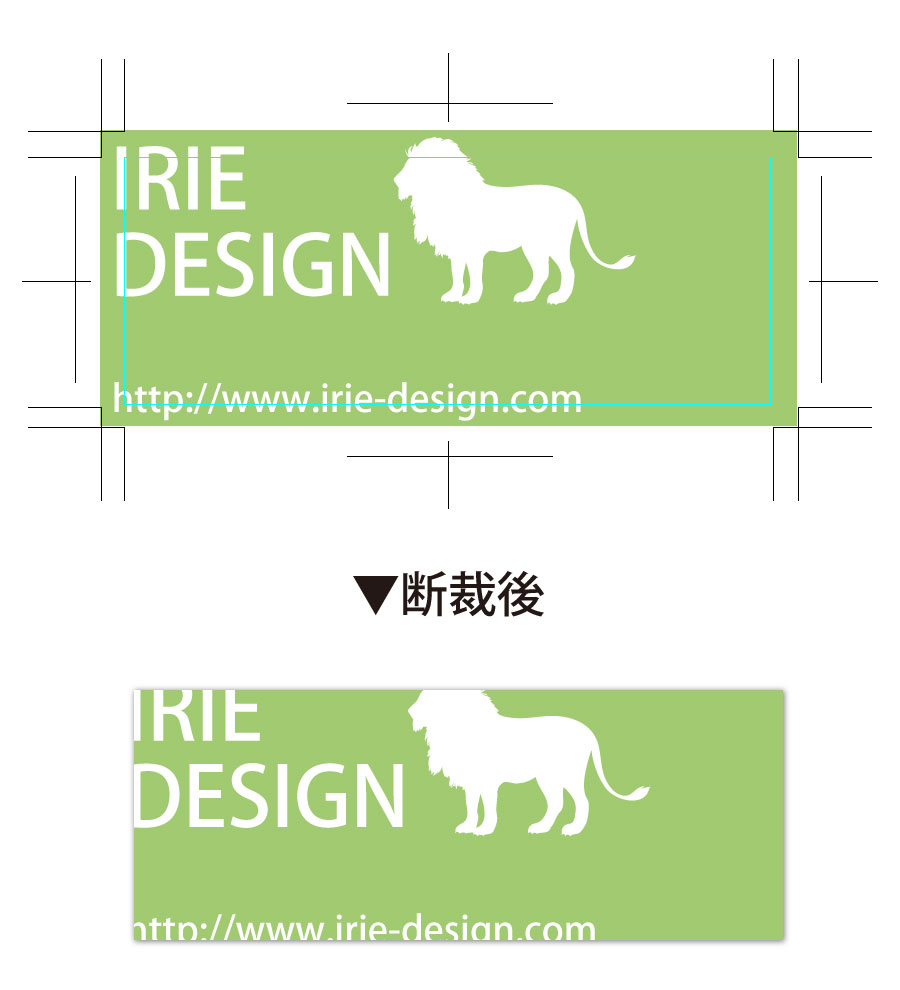
文字切れにご注意下さい!
塗り足しの箇所に文字があると右の図のように文字が切れてしまいます。
あえて文字切れをさせてるデザインもありますが、切れてほしくない文字やデザインは、断裁目安位置よりも内側に入れて配置して下さい。
テキストは特に断裁目安ラインギリギリですと危険ですので 2mm 程度内側に配置して頂くと安全です。
文字切れの場合はデータチェックで不備にならない可能性があります(あえて文字切れをさせるデザインもある為です)。必要な文字が切れる場所にないか、必ずご入稿頂く前にチェックして下さい!
- 仕上がりサイズの外側 3mm まで背景デザインを伸ばしている
- 切れてほしくない文字は断裁ラインから 2mm 以上内側に配置
- トンボと塗り足しガイドが設定されたテンプレートを使っている
- 背景と紙色の組み合わせで白フチが目立たないか確認した
これで完成!: 上下左右 3mm の塗り足しが入り、重要な文字が安全圏(内側 2mm)に収まっていれば、断裁ズレが起きてもキレイに仕上がる入稿データです。
FAQ
よくあるご質問
塗り足しは何 mm 必要ですか?
アイリィデザインでは全商品共通で 3mm の塗り足しが必要です。仕上がりサイズの外側に背景やデザインを伸ばしてください。
背景が白なら塗り足しは不要ですか?
背景が白で 4 辺に白フチが出ることを想定しているデザインなら塗り足しは不要です。ただし、クラフトなど色付き用紙を使う場合は白と見えても用紙の色で仕上がるのでご注意ください。
アイリィデザインのテンプレートを使うとどうなりますか?
テンプレートにはすでにトンボと塗り足しガイドが設定されているので、ガイドに沿って制作するだけで塗り足しが正しく設定されます。テンプレートのご利用をおすすめします。
Photoshop の場合の塗り足しは?
Photoshop はトンボを作る機能がないため、仕上がりサイズ +6mm(上下左右 3mm ずつ)でキャンバスを作成します。Photoshop の塗り足しガイドで詳しく解説しています。
Next step
次のステップへ
Contact
データ制作でお悩みなら、まずご相談を。
「塗り足しがちゃんと作れているか不安」「文字切れが心配」など、印刷のプロがサポートします。