HAIRLINE
ヘアラインについてのご説明
ヘアラインとは髪の毛のように非常に細い線のこと。PC 上では見えていても印刷では出ないことがほとんどで、アイリィデザインでは補償の対象外となります。ご入稿前に必ずチェックしてください。
What
ヘアラインとは
つまずきやすいポイント
PC 画面では線が見えていても、印刷すると出てこないケースが多いのがヘアライン。データチェックでもエラーにならないため、お客様ご自身での確認が必要です。
1
全選択で線幅を確認
Illustrator で「選択 → 共通 → 線幅」を使い、0.2pt 以下の線を洗い出します。
2
0.25pt 以上に調整
細すぎる線は 0.25pt 以上へ。デザインの印象を崩さずに印刷耐性を確保できます。
3
アウトライン表示で再確認
プレビューをアウトラインに切り替え、線が消えていないか最終チェックします。
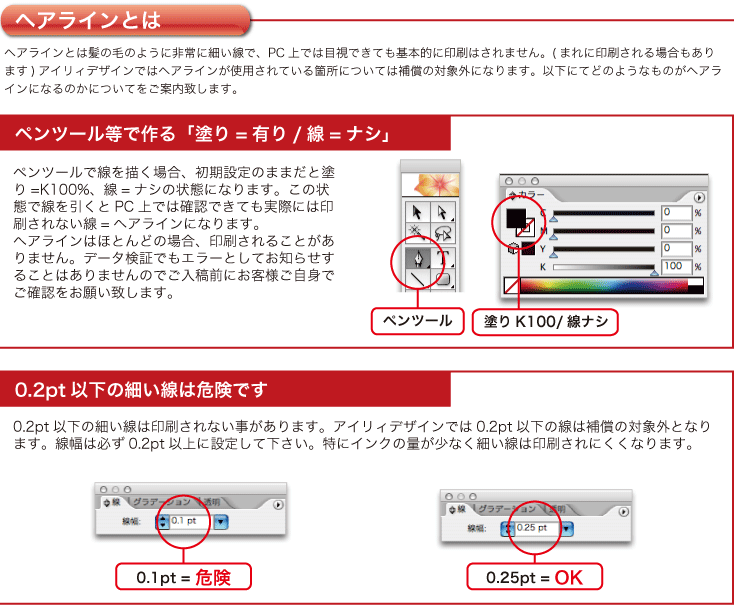
0.2pt 以下の細い線は印刷されない事があります
アイリィデザインでは 0.2pt 以下の線は補償の対象外となります。線幅は必ず 0.2pt 以上に設定して下さい。特にインクの量が少なく細い線は印刷されにくくなります。
ペンツールで線を描く場合、初期設定のままだと塗り=K100%、線=ナシの状態になります。この状態で線を引くと PC 上では確認できても実際には印刷されない線=ヘアラインになります。
ヘアラインはほとんどの場合、印刷されることがありません。データ検証でもエラーとしてお知らせすることはありませんので、ご入稿前にお客様ご自身でご確認をお願い致します。
ヘアラインとは髪の毛のように非常に細い線で、PC 上では目視できても基本的に印刷はされません(まれに印刷される場合もあります)。アイリィデザインではヘアラインが使用されている箇所については補償の対象外になります。以下にてどのようなものがヘアラインになるのかについてをご案内致します。
How to avoid
ヘアラインを防ぐチェックポイント
入稿前のチェックリスト
以下の 3 点を入稿前に必ず確認してください。
- すべての線の「線幅」が 0.2pt 以上になっているか
- ペンツール使用時に「線」プロパティが設定されているか(「線=ナシ」になっていないか)
- Illustrator の「線パネル」で数値が 0.25pt 以上であるか
ヘアラインはデータチェックでエラーとして検出されない場合があります。データ作成時から 0.25pt 以上を標準として作成することをおすすめします。
FAQ
よくあるご質問
ヘアラインはどうして印刷されないのですか?
印刷機が表現できる最小の線幅に限界があるためです。インクの粘度や用紙の性質によっても変わりますが、0.2pt 以下はかすれたり完全に出ないことが多くなります。
ヘアラインがあるかどうかはどう確認すれば良いですか?
Illustrator なら「選択 → 共通 → 線幅」で一括選択できます。また、プレビュー表示をアウトライン表示に切り替えることで、線の状態を視覚的に確認できます。
0.2pt ちょうどの線は印刷されますか?
0.2pt は微妙なライン上で、印刷条件により出ないことがあります。安全策として 0.25pt 以上での制作をおすすめします。
Next step
次のステップへ
Contact
データ制作でお悩みなら、まずご相談を。
「この線幅で大丈夫?」「ヘアラインが心配」など、印刷のプロがデータ制作をサポートします。