トンボ(トリムマーク)の作り方(Illustrator)
Illustrator でのトンボの制作方法をご紹介します。トンボは印刷用データに欠かせない「断裁目安」です。長方形ツールから 3 ステップで作れます。
トンボの制作について
Illustrator でのトンボの制作方法をご紹介します。
トンボは印刷用データに欠かせない「断裁目安」です。
トンボの作り方(3 ステップ)
トンボ作成前の準備チェック
- 仕上がりサイズの正確な寸法(例: 100 × 148mm)を決めてある
- カラーモードが CMYK になっている
- 長方形ツールの塗り・線を「なし」に設定できる
- 「オブジェクト」メニューに「トリムマークを作成」項目がある(CS3 以降)
デザインサイズのオブジェクトを作成
最初に、印刷物の制作サイズと同じ大きさのオブジェクトを作ります。
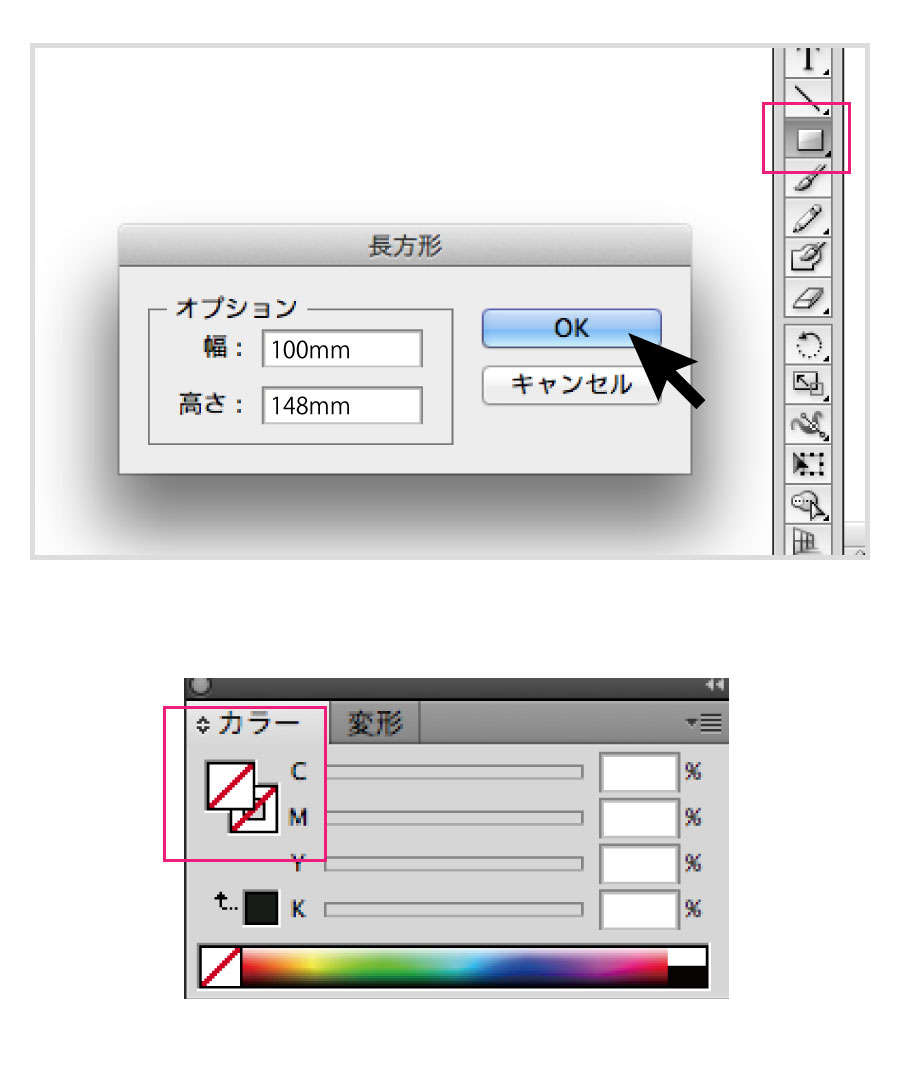
長方形ツールを選択し、画面上でクリックをするとサイズ入力のウィンドウが出てきますので、制作したいサイズを入れて下さい。今回はポストカード印刷サイズの 100mm×148mm で制作します。
サイズを入力後に OK ボタンを押すと四角形のオブジェクトが出てきます。
このオブジェクトはトンボ制作の為のオブジェクトなので、必ず塗りと線を「無し」に設定してください。線を有りにして黒枠などがついているとそのまま印刷に出てしまいますのでご注意下さい。
トンボを作成!
それではトンボを作成します。
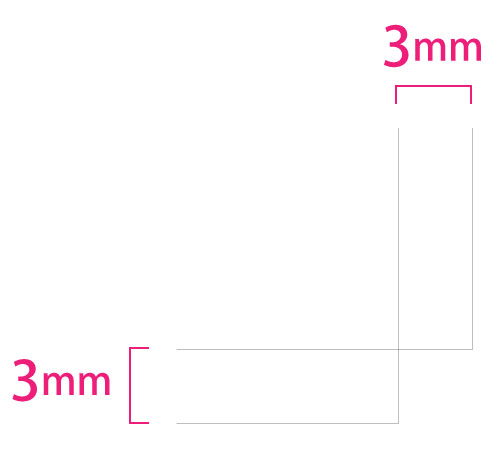
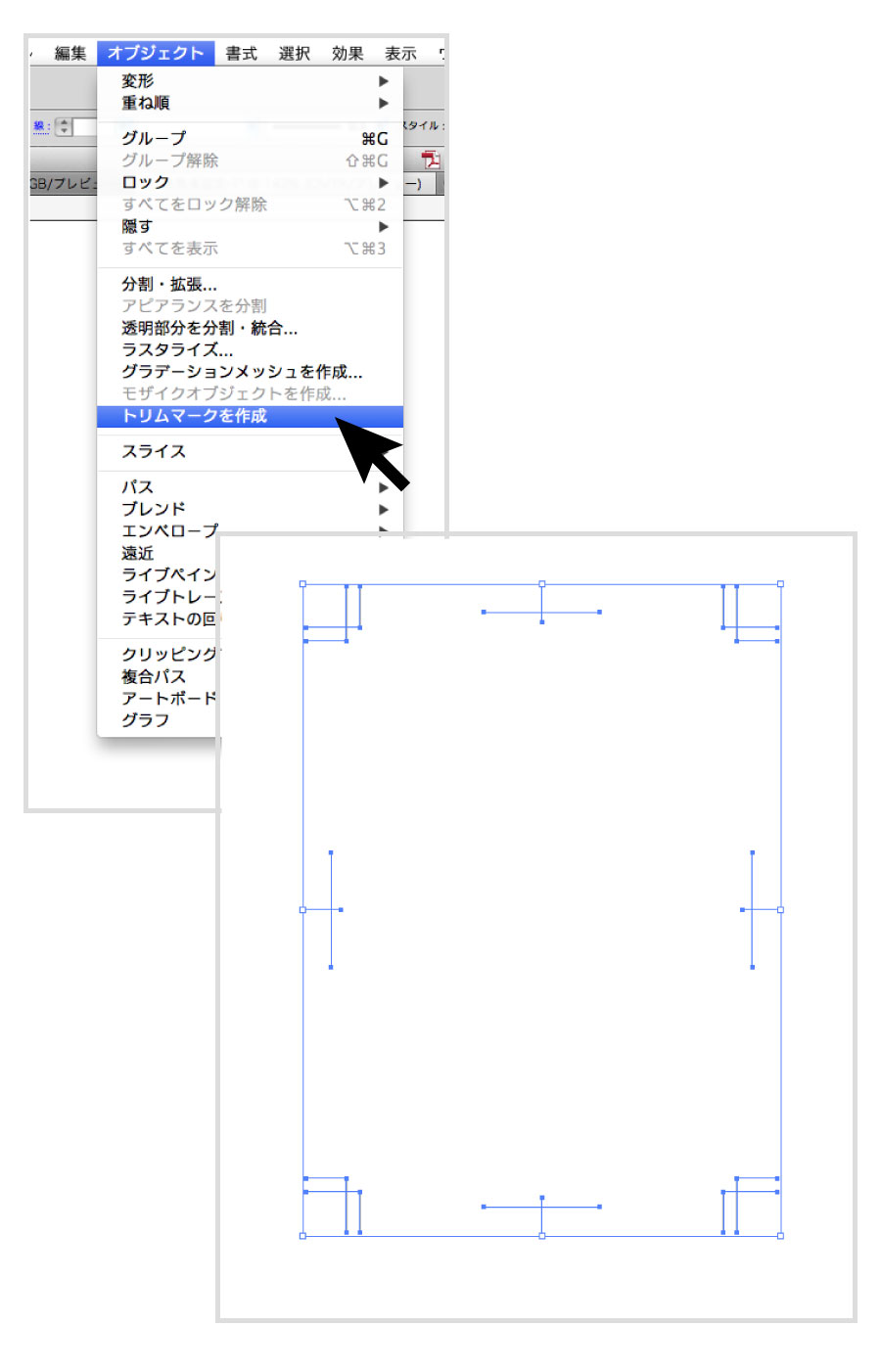
先程作った四角形のオブジェクトを選択した状態で、上部メニューの「オブジェクト」→「トリムマークを作成」をクリックします。
これでトンボが完成です。簡単ですね!
デザイン用のガイドラインを作成します
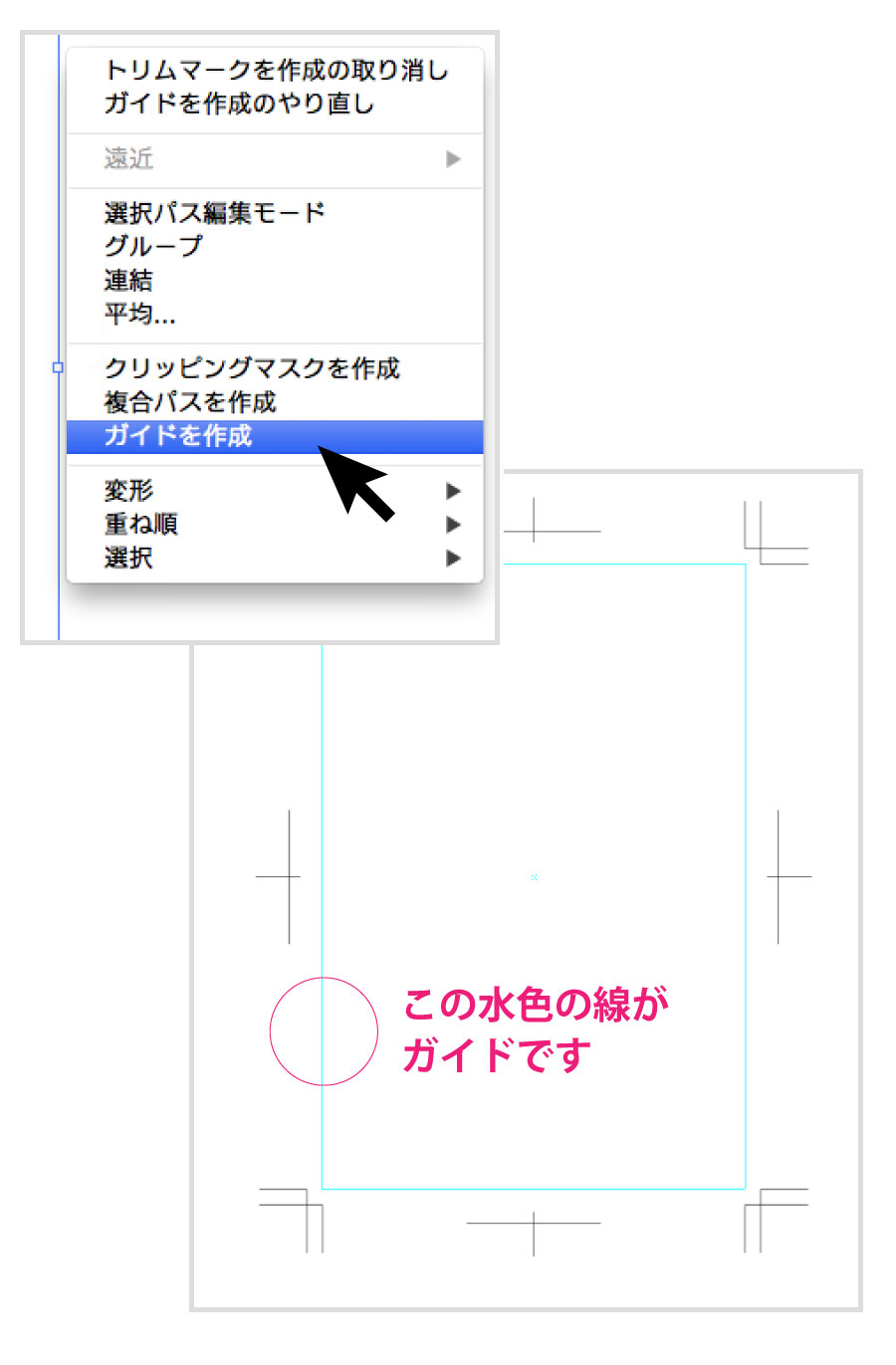
トンボが出来たら、仕上がりサイズ(断裁目安位置)を分かりやすくするために、元の四角いオブジェクトをガイド化します。
最初に出した四角形を選択します(この時、トンボを一緒に選択してしまわないようにご注意下さい)。
四角形を選択した状態で右クリックを押すとメニューが出てきますので、その中から「ガイドを作成」をクリックします。
四角形に水色の枠線がついたら、ガイドの完成です。ガイドの位置が仕上がりサイズとなりますので、このガイドより内側にデザインを入れて下さい。
ガイドが表示されない場合は、ガイドが非表示設定になっている可能性がありますので、上部メニューの「表示」→「ガイド」→「ガイドを表示」を選択してください。
ガイドは視覚的に見えていても印刷には出ないものですので、ご入稿時にも残したままで大丈夫です。その他、折りや穴あけなどの加工もこのガイド機能でご指定頂くと便利です。
データ制作でお悩みなら、まずご相談を。
「このソフトで大丈夫?」「入稿できる形式か分からない」「塗り足しってどう作る?」など、印刷のプロがデータ制作をサポートします。