フォトショップで作るテキストのアウトライン化

こちらのページではアドビ(Adobe)社のDTPソフトであるフォトショップ(Photoshop)を使用してテキストをアウトライン化する方法をご案内致します。ご利用頂くソフトのバージョンによって使用方法が若干異なる場合もございますが予めご了承下さい。

これで全てのレイヤーが画像として統合されました。画像が統合されると自動的にテキストはアウトライン化(画像化)されます。
その他のレイヤーも全て含めて一枚のレイヤーとなりますのでご注意下さい。
*画像は統合されて図のように「背景」レイヤーになります。1の作業を行うと右図のようなメニューが表示されます。
「画像を統合」をクリックします。
*同じ効果を得る為の操作方法は他にも沢山ありますが、
複雑になるのでご紹介致しません。
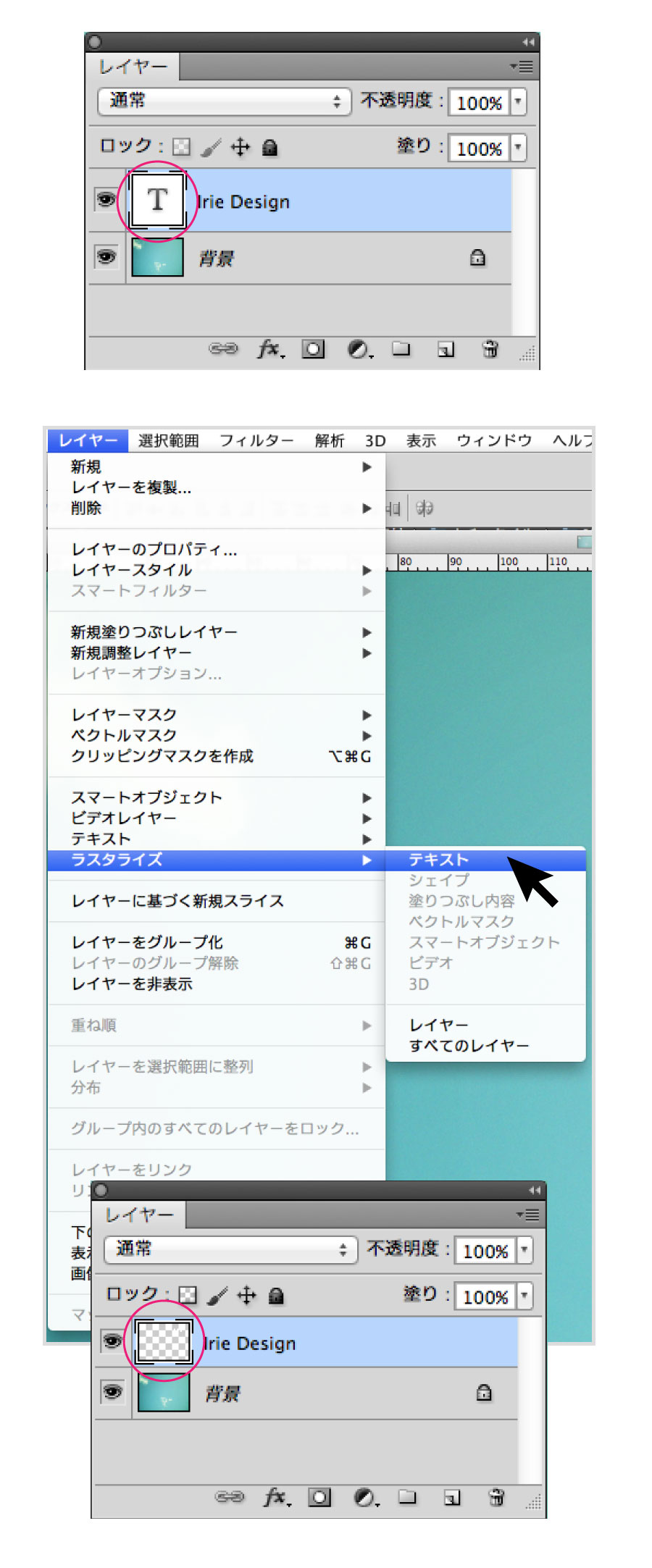
レイヤーのウィンドウを開いて右端にある三画印をクリックします。

*テキストがアウトライン化(画像化)されていない状態だと右図のように「T」の文字が表示されています。
Tの表示のままですとテキストデータと言う事ですので、これからこのレイヤーを画像化します。アウトライン化とは本来イラストレータの機能ですが、ここでは便宜上アウトライン化と呼称して作業を進めます。
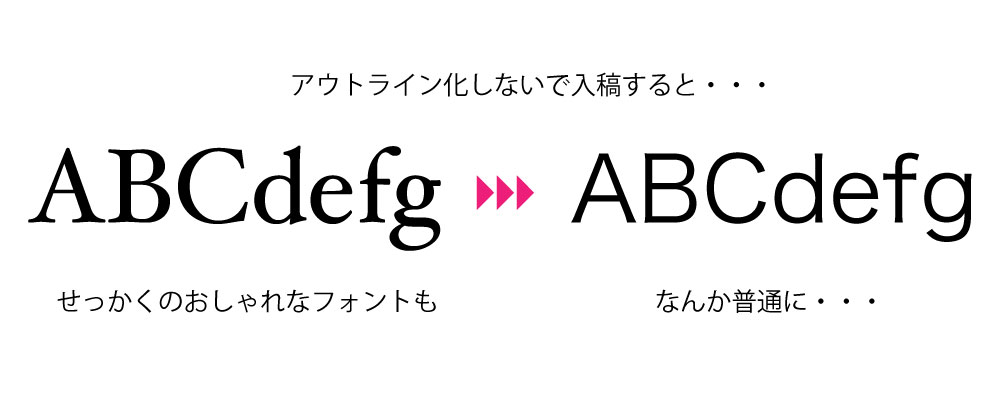
フォント(書体)は色々な形が存在していてデータを作成するPCの環境によって表示できるものが変わります、つまり同じデータでも文字の形は再現出来るパソコンと出来ないパソコンが存在するのです。お客様のPCを離れてアイリィデザインのPCでも同じ形を表示するためには文字(テキスト)を画像化します。アウトライン化された文字(テキスト)は「文字」ではなく「画像」になるのでどの環境でも同じ物を表示することができるようになります。このページでは最も操作が簡単な「画像を統合する」機能を使用して
アウトライン化(画像化)する方法をご案内します。画像を統合すると分けていたレイヤーは全て「背景」として1枚の画像になります。テキストも「文字」から「画像」になり、文字としての編集はできなくなります。その為、テキストやレイヤーは保持したままのオリジナルデータと入稿用のデータを別に保存する事をお勧め致します。(入稿用データとは上でご説明している操作を施したデータです)
画像を統合したデータは「別名で保存」することをお勧め致します。
ご不明な点はお気軽にお問い合わせ下さい、お電話の他にも通話料無料のスカイプ通信でのお問い合わせも受付しております。 スカイプのホームページはこちらをクリックして下さい